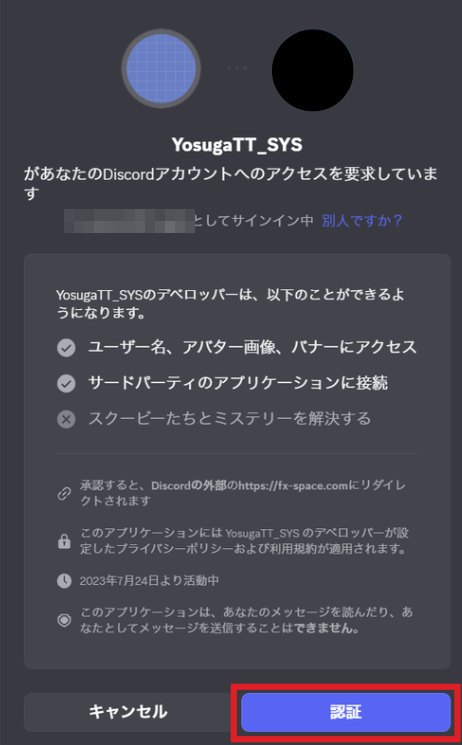
Web版YTT 導入方法

口座の登録から連携ツールの設置、Web版YTTへのログインまで。
画像のとおりに上から進めれば、約15分で使えるようになります。
※導入作業はPCで行います
利用規約 ※必ず目を通してください
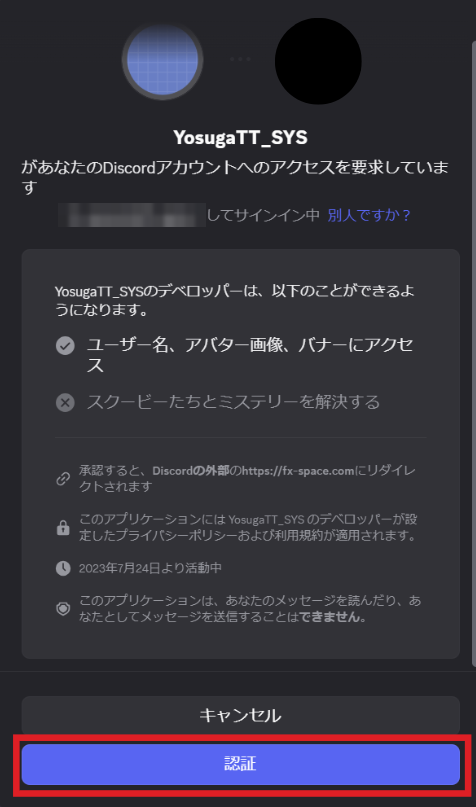
口座の登録から連携ツールの設置、Web版YTTへのログインまで。
画像のとおりに上から進めれば、約15分で使えるようになります。
※導入作業はPCで行います
利用規約 ※必ず目を通してください
 Web版 機能概要


スマホでもPCでも、ブラウザからYTTが使えます。
スマホでも有利なカスタマイズトレードが可能に
MT4 / MT5 / cTrader に連携ツールを入れておけば、ブラウザから注文・決済までできます。
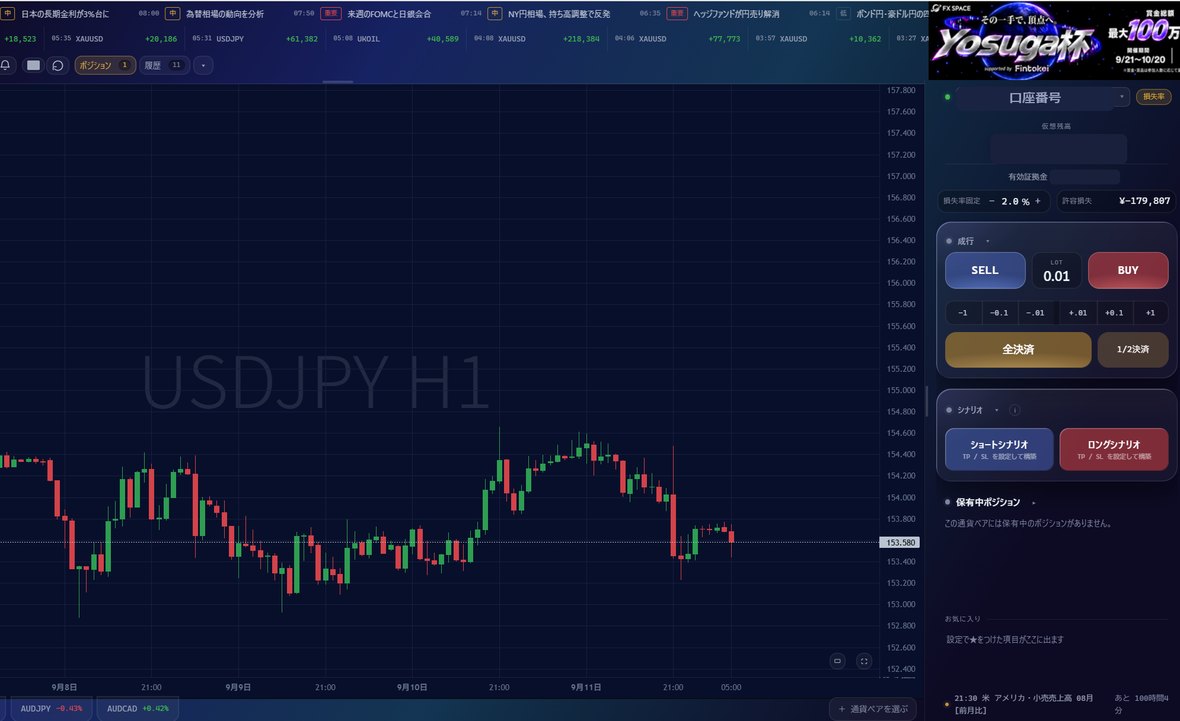
 注文・決済シナリオ構築・予約注文オートラインコピーモード通知・トレードノート経済指標表示 ほか
連携ツールは、Web版YTTで押した注文を取引ツール(MT4 / MT5 / cTrader)に伝えて、実際に注文を出す役目です。そのため MT4 / MT5 は利用中もPCを起動したままにしてください(cTrader Cloud版はPCを閉じてもOK)。
詳しい機能は、Web版YTTの使い方ページで紹介しています。
 動作環境
動作環境

Web版YTTはスマホ・PCのブラウザで使います。
注文を出す取引ツール側の環境もあわせて確認してください。
| 開く端末 | スマホ(iPhone / Android)・PC のブラウザ | スマホは、Androidなら「インストール」、iPhoneなら「ホーム画面に追加」して使うのがおすすめ |
|---|---|---|
| 取引ツール | MT4 / MT5 / cTrader / cTrader Cloud | Web版YTTとつなぐ連携ツールを入れます(1口座につき1つ) |
| 利用中のPC | 起動したまま | MT4 / MT5 / cTrader は、PCのスリープや終了で止まります。cTrader Cloud版はPCを閉じてもOK |
| 通信環境 | 安定した高速インターネット回線 | |
| 使用可能者 | メンバーシップ or サブスク加入者 | |
| 証券会社・プロップ | HFM、Axiory、ThreeTrader、Fundora、Fintokei、Funded7、楽天証券 | 他の証券会社・プロップファームでの動作はテストしていません |
取引口座をお持ちでない方へ
YTTを使うのにおすすめの、ブローカー・プロップファームです。
証券会社(ブローカー)
自分の資金でトレードする

 MT4MT5
 cTrader(使えません)
 MT4MT5cTrader
プロップファーム
テストに合格すると、デモ口座での成績に応じて報酬を受け取れる
 MT4MT5cTrader
 MT4(使えません)MT5(使えません)cTrader
口座ができたら、上の質問で、口座を作った取引ツールを選んで進めてください。
動画で見る
STEP 1〜3 の流れを、動画で通して見られます。
画像で確かめながら進めたい方は、このまま下の手順へ進んでください。
事前準備(MT5)
すでにMT5にログインしている方は読み飛ばしてください。
お使いの証券会社・プロップファームで口座開設後、それぞれのHPよりMT5をダウンロードします。MT5を開き、口座開設後にメールで届いた口座情報でログインします。まだ口座を持っていない方は、こちらを見てください。
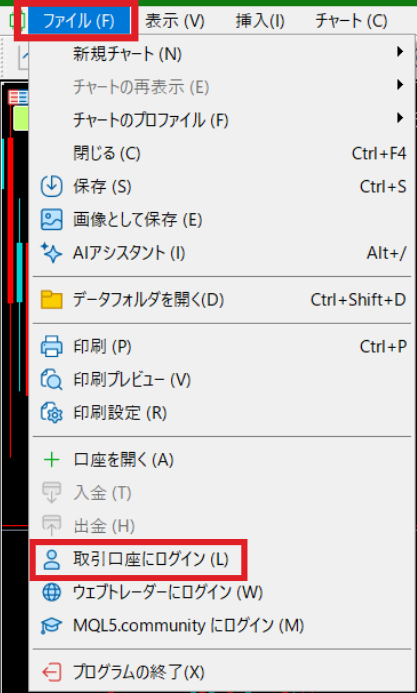
MT5左上の「ファイル」→「取引口座にログイン」
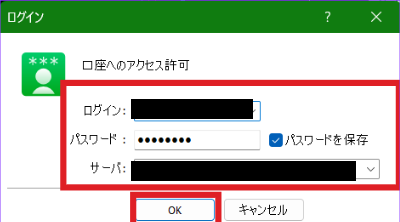
ログイン・パスワード・サーバを入力して「OK」
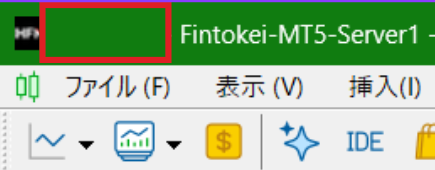
ログインすると、MT5左上に口座番号が表示されます(ログイン=MT5口座番号)。
 STEP 1
取引ツールに入れる連携ツールと、あなたの口座を結び付ける「32文字の認証コード」を受け取ります。
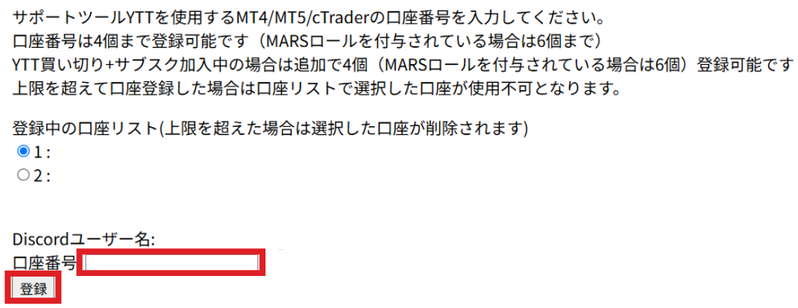
ブラウザが立ち上がるので、口座番号を入力して「登録」
「口座番号○○を登録しました」と出たら、もう一度「口座登録ページを開く」

この画面には、まだ認証コードは出ません。ブラウザの「戻る」は押さずに、下のボタンからもう一度口座登録ページを開いてください。
いちばん上に表示された32文字の認証コードを控える
下の「登録中の口座リスト」に、さっき登録した口座番号が追加されています。このコードは STEP 2 の連携ツールの設定で入力します。メモ帳などに控えておいてください。
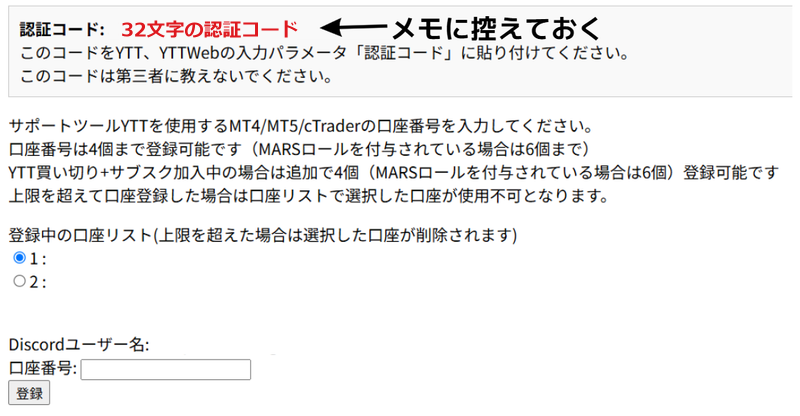
認証コードは他人に教えないでください。他人に知られると、あなたの口座に対して操作される可能性があります。
STEP 2(MT5)
連携ツールは、Web版YTTで押した注文を取引ツールに伝えるツールです。
入れ方は、これまでのYTTと同じです。
zipファイルを解凍し、「MT5」フォルダを開く
解凍すると、取引ツールごとのフォルダが入っています。MT5のフォルダだけ使います。
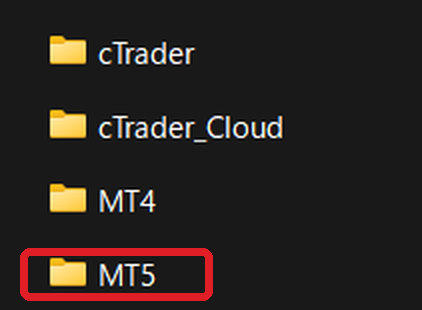
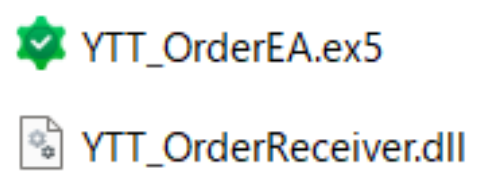
MT5フォルダの中身は次の2つです。
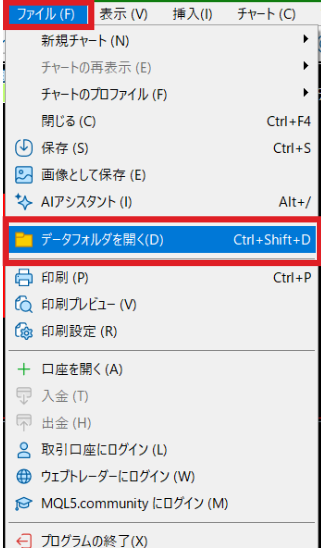
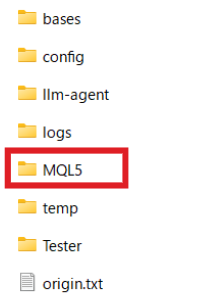
MT5を開き、「ファイル」→「データフォルダを開く」
フォルダ中の「MQL5」→「Experts」へと進む
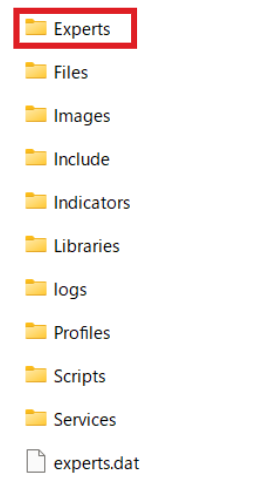
その中に「YTTWeb_MT5_○○.ex5」を移す(もしくはコピー&ペーストする)

戻って、フォルダ中の「MQL5」→「Libraries」へと進む
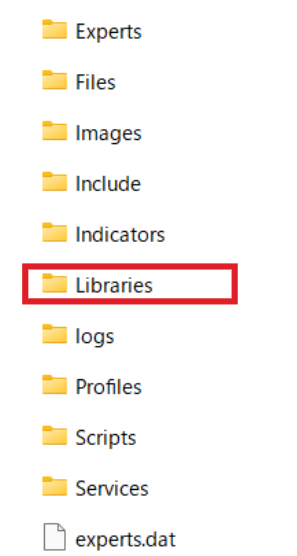
その中に「YTTWeb_MT5_○○.dll」を移す(もしくはコピー&ペーストする)

MT5右上の「×」で閉じ、もう一度MT5を立ち上げる

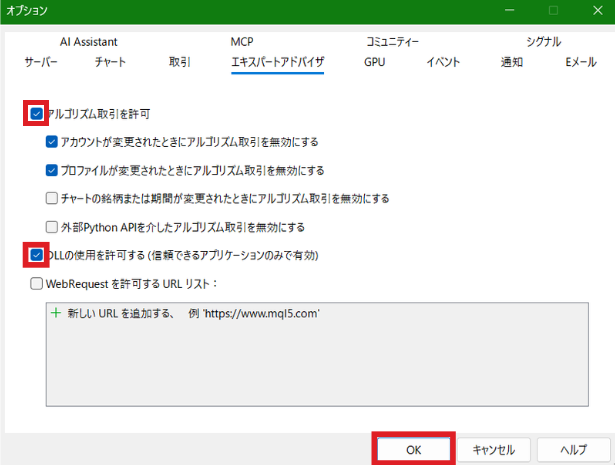
上部のメニュー「ツール」→「オプション」
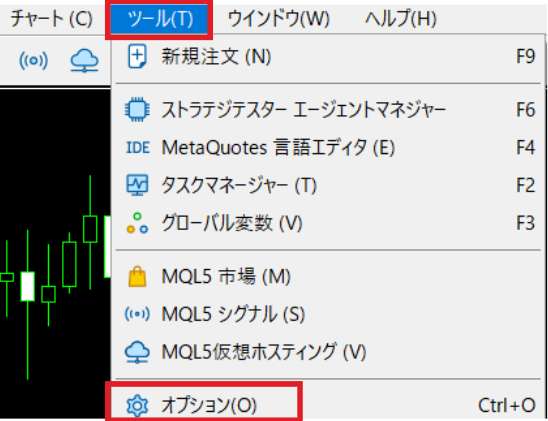
「エキスパートアドバイザ」タブ →「アルゴリズム取引を許可」と「DLLの使用を許可する」にチェックして「OK」
 STEP 2(MT5・続き)
連携ツールは必ず1つのチャートだけに入れてください。
上部のメニュー「表示」→「気配値表示」
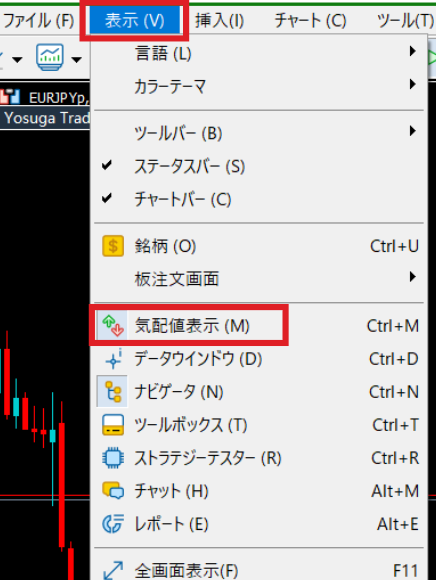
MT5左側に気配値表示(通貨ペア名が並ぶ)が表示されます。
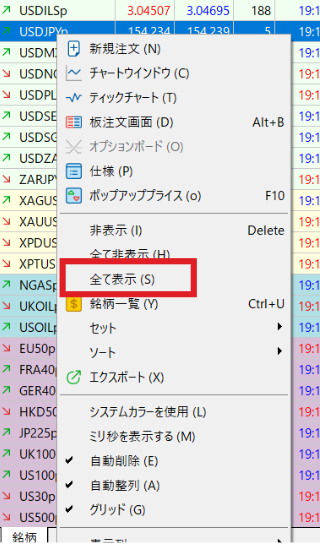
気配値表示上で右クリック →「全て表示」
通貨ペアの中から、1つだけ選びます。
通貨ペア名をMT5の空いているところにドラッグ&ドロップ
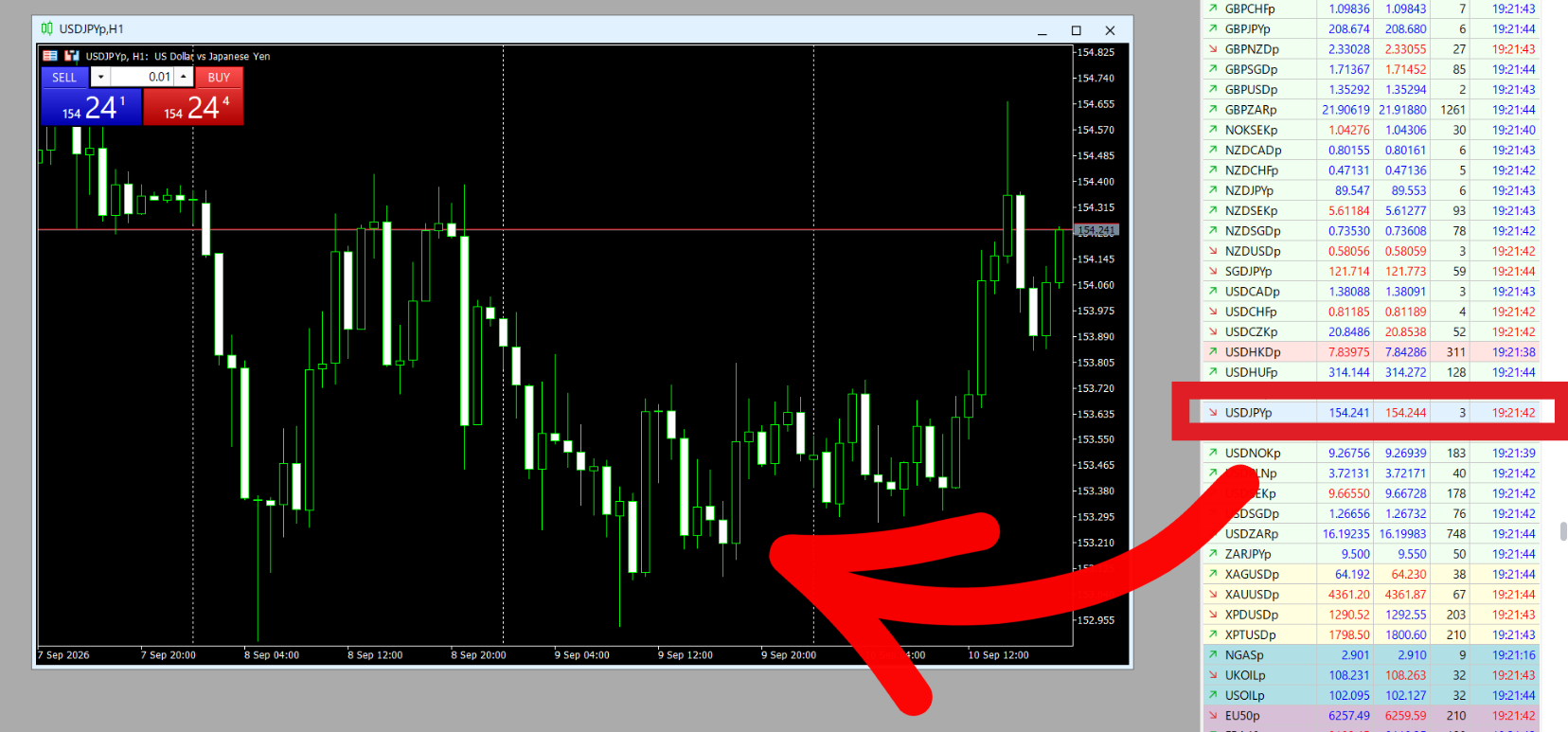
連携ツールを入れるチャートは1枚だけです。複数のチャートに入れると、先に設定した方が切断されます。
チャートの上で右クリック →「取引レベル」がオンになっているか確認する
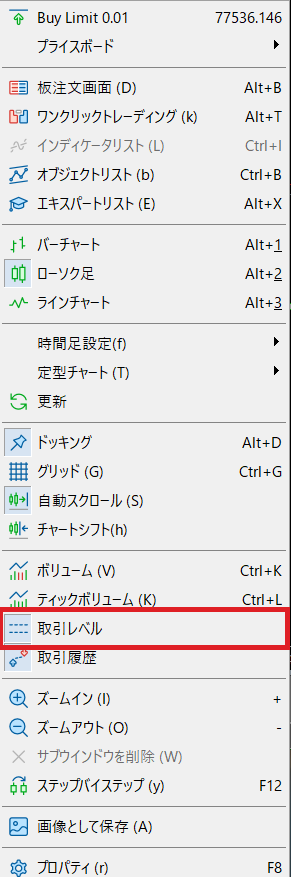
「取引レベル」の左のアイコンが四角で囲まれていればオンなので、そのままで大丈夫です。囲まれていないときは、押してオンにしてください。
オフになっていると、時間がたつにつれてWeb版YTTに表示される価格や損益がMT5とずれていきます。利益が出ているつもりで決済したらマイナスだった、ということが起こるので、必ず確認してください。
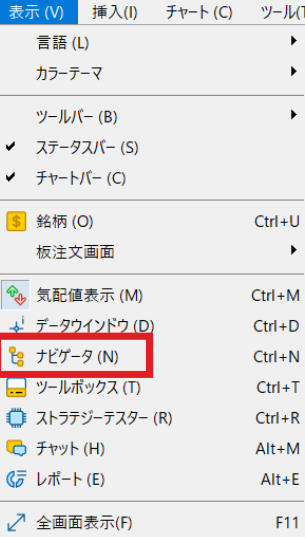
上部のメニュー「表示」→「ナビゲータ」
「エキスパートアドバイザ(EA)」を開き、「YTTWeb_MT5_○○」を探す
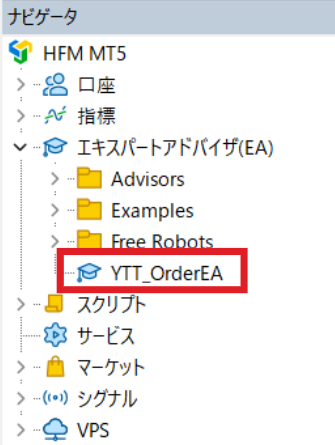
前の段階で Experts フォルダに入れた連携ツールが表示されます(名前は YTTWeb_MT5_○○)。
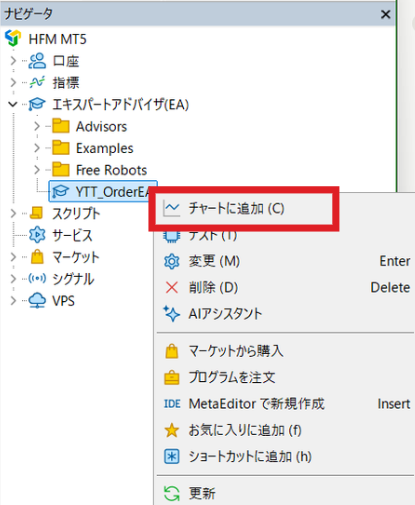
「YTTWeb_MT5_○○」を右クリック →「チャートに追加」
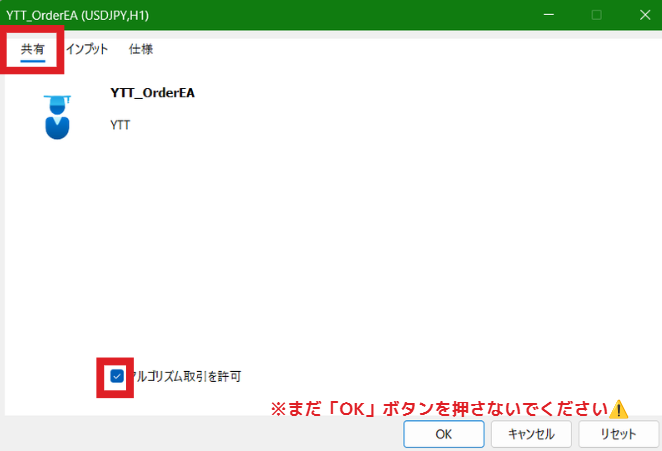
「共有」タブ →「アルゴリズム取引を許可」にチェック
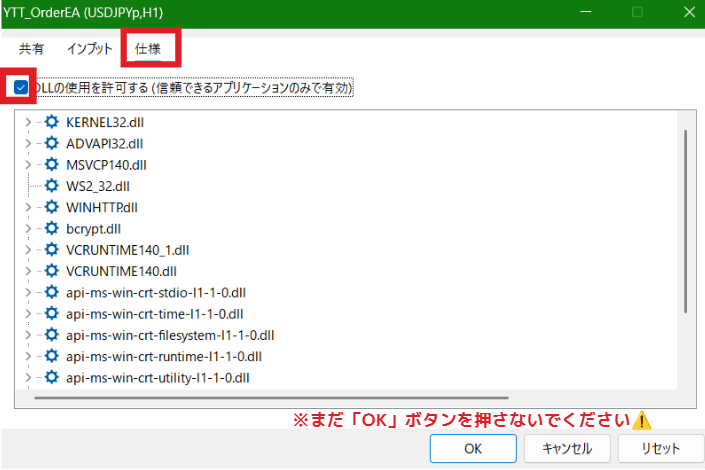
「仕様」タブ →「DLLの使用を許可する」にチェック
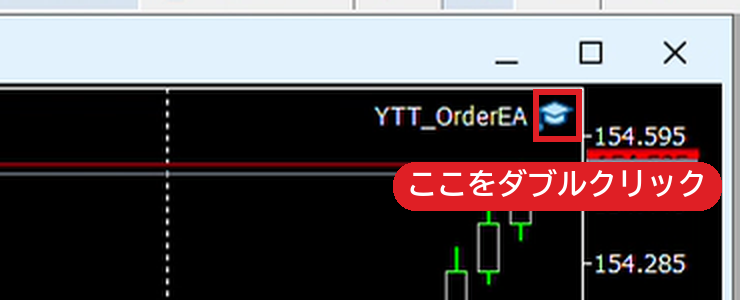
「インプット」タブで、認証コードなどを入力して「OK」
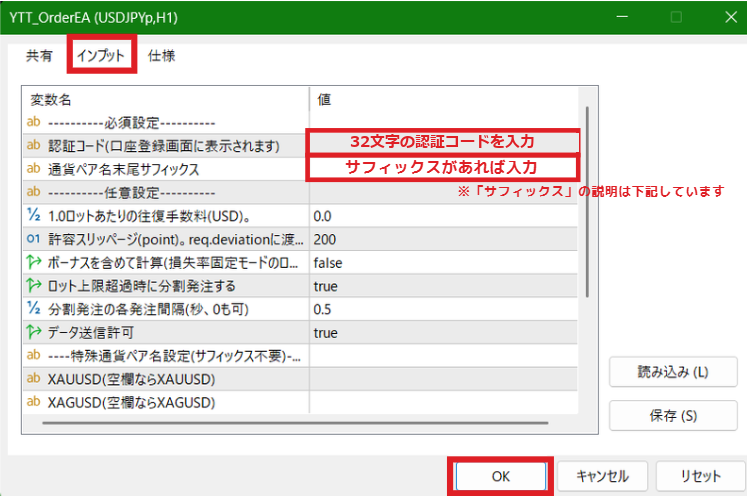
入力するのは必須設定の2つだけです。
| 認証コード(口座登録画面に表示されます) | STEP 1 で控えた32文字の認証コードを貼り付けます |
|---|---|
| 通貨ペア名末尾サフィックス | 通貨ペア名の末尾に文字が付いている口座では、その文字を入力します。 例:Fintokei の USDJPYp → p / HFMプロ口座の USDJPYr → rサフィックスが無い口座は空欄のままでOK |
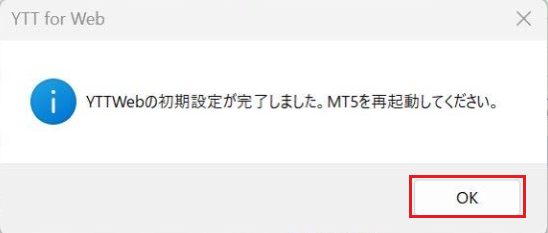
XAUUSD の欄に GOLD)。空欄のときは標準の名称が使われるので、同じ名前なら空欄でOKです。#BTCUSD など)は、その欄に # だけでなく #BTCUSD と名前を全部入れます。末尾の文字(サフィックス)は、上の「通貨ペア名末尾サフィックス」に入れておけば、ほかの欄に入れ直さなくてかまいません。「OK」を押したあとに下の画面が出ることがあります。そのまま「OK」を押して大丈夫です(再起動は手順12で行います)。
MT5上部の「アルゴリズム取引」をクリックしてオン(緑の状態)にする

「初期設定完了 MT5を再起動してください」と出たら、MT5を再起動する

MT5右上の「×」で閉じ、もう一度立ち上げてください。再起動後、チャート上の表示が「承認待ち(webyttで端末を承認してください)」になれば STEP 2 は完了です。
 STEP 3
スマホでもPCでも、ブラウザから使えます。
Web版YTTにアクセスする
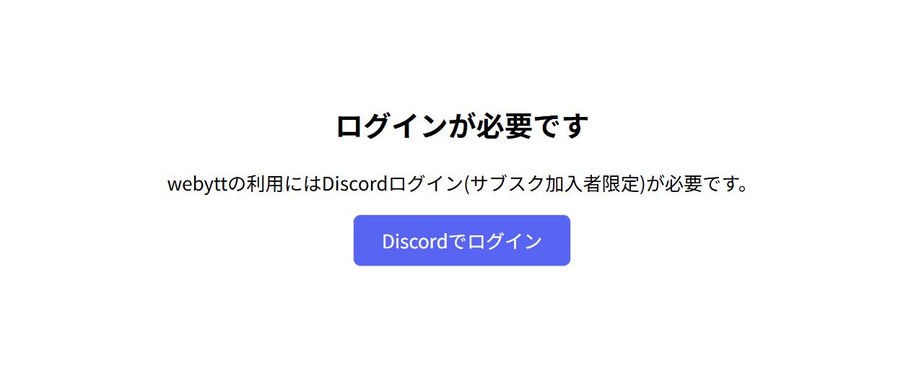
「Discordでログイン」を押す
ログインしていない状態でアクセスすると、下の画面が表示されます。
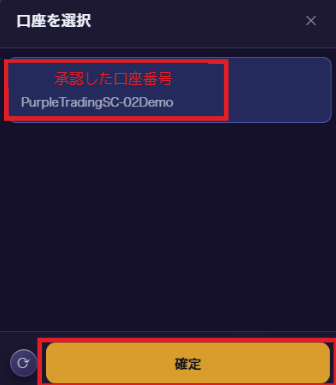
「口座を選択」画面で、承認した口座を選んで「確定」
STEP 1 で登録し、連携ツールを入れた口座番号を選んで、下の「確定」を押してください。
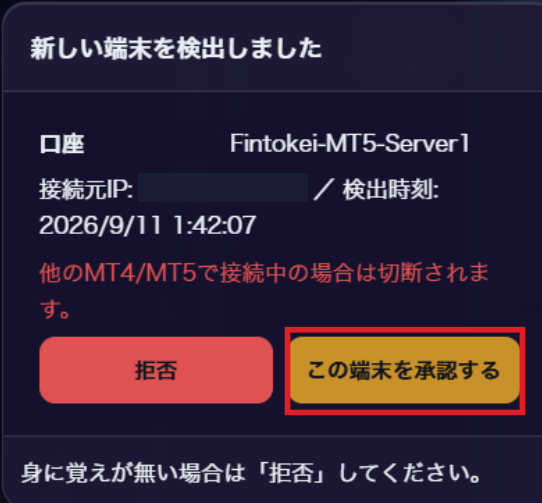
「新しい端末を検出しました」と出たら「この端末を承認する」
初めてつなぐときは、取引ツールの接続を確認する画面が出ます。
数秒待って、接続状態を確認する
口座番号の左にある丸の色が接続状態を表します。緑になっていれば接続完了です。このとき、取引ツールのチャート上の表示も「承認待ち」から「接続済み」に変わります。
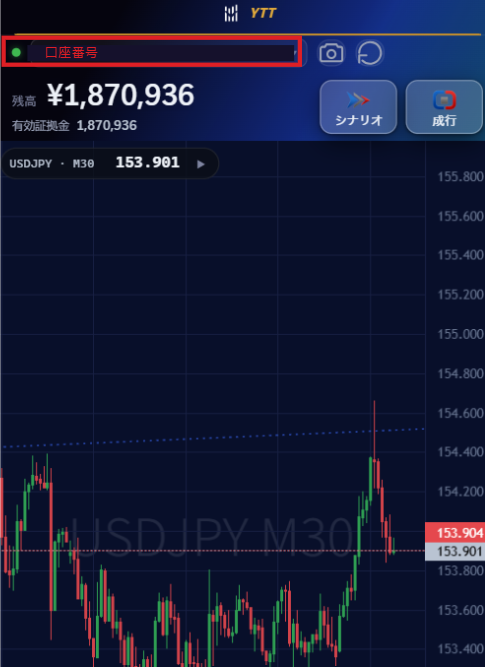
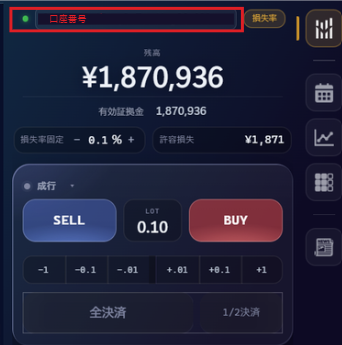

| 緑 | 正常に接続されています。そのまま利用できます |
|---|---|
| 黄 | 接続はあるが価格が取れていません。取引する通貨ペアを気配値表示欄に出してください |
| 赤 | 接続されていません。ページをリロード。改善しない場合は下の「よくある質問」へ |
導入はこれで完了です
Web版YTTが使えるようになりました。お疲れさまでした!
おすすめ
ホーム画面に置いておくと、アドレスバーが消えて画面が広く使え、1タップで開けます。

追加すると、ホーム画面にこのアイコンができます
はじめに確認
「動かない」と感じたときは、まずここを確認してください。
次の2つはしないでください。
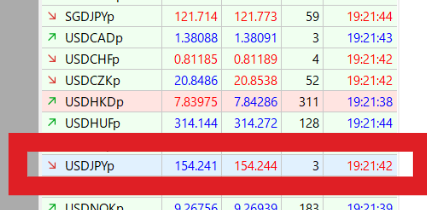
通貨ペア情報を取得できていません XAUUSD: 404 / symbol_not_found 残高・ロット計算等が古い値のままの可能性があります。
取引する通貨ペアを気配値表示欄に出しておいてください。出していないと価格が取得できず、アイコンが黄になります。
連携ツールが止まっているとき、PCのスリープ中、取引ツールを閉じている間は動きません。
MT5の価格とWeb版YTTの価格は、ずれが生じることがあります。
よくある質問
次のいずれかが原因のことが多いです。ひとつずつ確認してください。
①認証コード(32文字)の入力ミス(前後の空白、全角・半角の混在)
②連携ツールを複数のチャートに入れている(1つのチャートだけに入れます)
③アルゴリズム取引の許可をしていない(「共有」タブと、上部の「アルゴリズム取引」ボタンの2か所)
④DLLの使用許可をしていない(「ツール」→「オプション」と、「仕様」タブの2か所)
⑤MT5を再起動していない
⑥メンバーシップ/サブスクに加入していない
DLLの使用が許可されていません。次の2か所を確認してください。
①MT5上部のメニュー「ツール」→「オプション」→「エキスパートアドバイザ」タブで「DLLの使用を許可する」にチェック
②連携ツールの設定画面の「仕様」タブで「DLLの使用を許可する」にチェック
それでも出る場合は、「MQL5」→「Libraries」にMT5フォルダの YTTWeb_MT5_○○.dll が入っているか確認してください(MT4用のものでは動きません)。
Web版YTTにログインし、「口座を選択」でその口座を選んで「確定」を押してください。「新しい端末を検出しました」と出たら「この端末を承認する」を押します(STEP 3)。
口座登録をしたときと違うDiscordアカウントでログインしている可能性があります。口座はDiscordアカウントごとに登録されるため、別のアカウントでは登録した口座が出てきません。
①スマホのDiscordアプリ(またはブラウザ)で、PCと同じDiscordアカウントにログインしているか確認する
②同じアカウントにしてから、Web版YTTの「Discordでログイン」からログインし直す
違うアカウントのまま新しく口座登録をすると、取引ツールに入れた認証コードとは別のコードになるため、そのままでは使えません。
①ページをリロードする
②MT5が起動していて、連携ツールが動いているか
③PCがスリープしていないか
④同じ口座に、別の連携ツールを後から入れていないか(先に設定した方が切断されます)
価格が取得できていません。取引する通貨ペアを気配値表示欄に表示してください。
MT5のチャートで「取引レベル」がオフになっていると、時間がたつにつれて価格や損益がMT5とずれていきます。連携ツールを入れたチャートの上で右クリックし、「取引レベル」がオンになっているか確認してください(STEP 2「チャートに連携ツールを入れる」の手順4)。
①サフィックス付きの口座(USDJPYp など)で「通貨ペア名末尾サフィックス」を入力しているか
②CFD系商品は、証券会社の商品名(GOLD など)を「特殊通貨ペア名設定」に入力しているか
③記号が先頭につく口座(#BTCUSD など)は、名前を全部(#BTCUSD)入力しているか
①DLLの使用許可をしていない
②DLLの名前がオリジナルファイル(YTTWeb_MT5_○○.dll)と異なっている(末尾に(1)が付いているなど)
③「MQL5」→「Libraries」中のDLLファイルがセキュリティソフトにより削除/中身が空白になっている
③の場合はこちら等を参考に除外処理をおこなってください(Windowsセキュリティ以外の場合は各自除外処理の方法をお調べください)。
ブラウザで開いている場合は、ページを更新(再読み込み)すれば新しいバージョンになります。
アプリとしてインストールしている場合は、いったん削除(アンインストール)してから、もう一度入れ直してください。
表示の途中が抜けていることがあります。ページを更新(再読み込み)すると直ります。
残しておいても問題ありません。消すと、取引ツールが少し軽くなります。
MT4のYTTは、消さなくて大丈夫です。
新しい連携ツールが配布されたときは、ファイルをダウンロードしてお使いの取引ツールの導入方法ページで「STEP 2」の手順をもう一度行ってください。
困ったときは
導入や使い方で迷っても、ここから解決できます。
YTT AIサポートで解決しなかったものは、以下の内容を「YTTサポート」に送ってください。
| 口座 | 証券会社・口座タイプ・有効証拠金残高 | Web版YTTで使用している口座番号も |
|---|---|---|
| 環境 | OS(MacかWindows)・スマホの機種 | 連携ツールのバージョン(例:YTTWeb_MT5_1.01) |
| 内容 | 困っていることをできるだけ具体的に | 症状発生時のスクショ、ターミナル→エキスパートタブのスクショ |
| ※必須 | エラーのコピー | エラーが出ていた場合、エキスパートタブに出ていたエラーの文字をコピーして貼り付け |