をはじめる
をはじめる

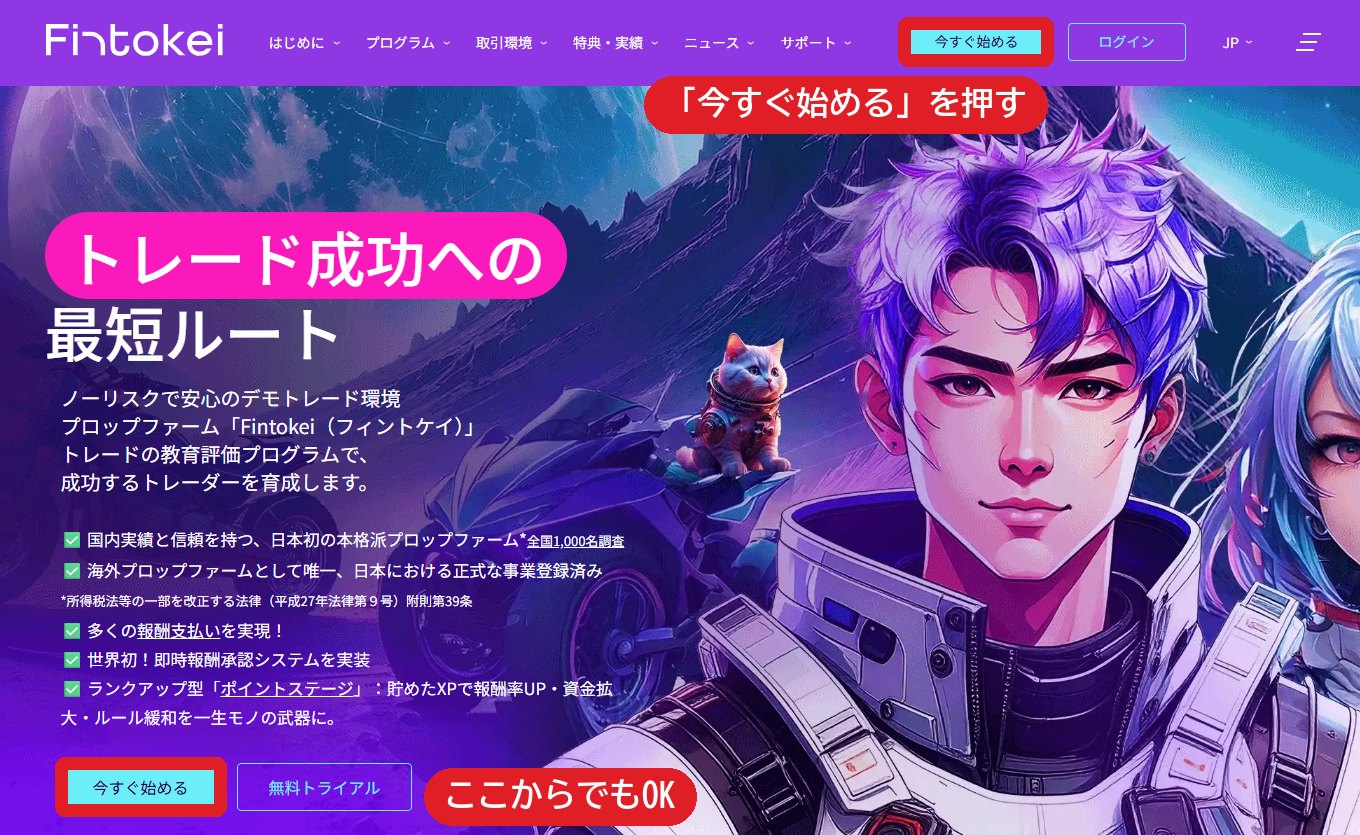
Fintokeiは、テストに合格すると、デモ口座での成績に応じて報酬を受け取れるプロップファームです。
Web版YTTは、FintokeiのMT4・MT5・cTraderで使えます。
をはじめる
Fintokeiは、テストに合格すると、デモ口座での成績に応じて報酬を受け取れるプロップファームです。
Web版YTTは、FintokeiのMT4・MT5・cTraderで使えます。
 はじめ方
はじめ方


上から順番に進めてください。アカウントは、プランの購入と同時に作られます。
 STEP 1

「プランを購入」→ プランを選び、取引口座通貨は「JPY」
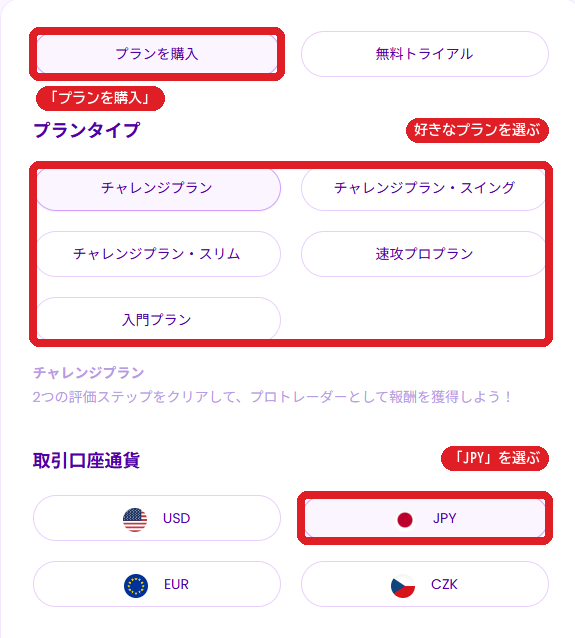
プランの内容は、Fintokeiのサイトで確認できます。「無料トライアル」を選ぶと、お金をかけずに試せます。
プラットフォーム(取引ツール)と、挑戦するチャレンジを選ぶ
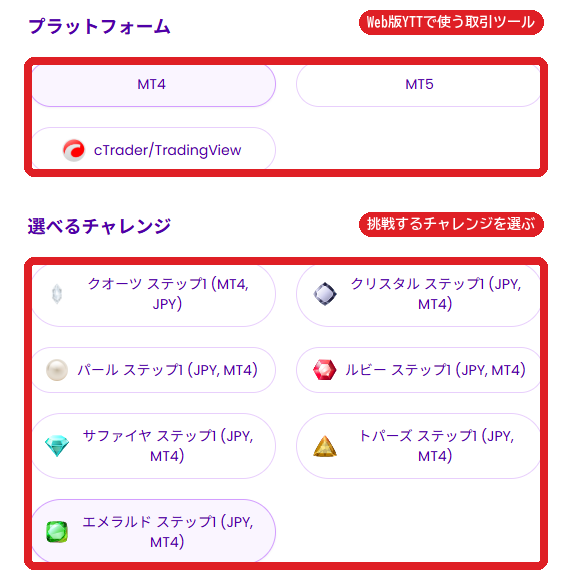
プラットフォームは、Web版YTTで使う取引ツール(MT4・MT5・cTrader)を選びます。チャレンジによって、価格とデモ口座の資金の大きさが違います。
STEP 2
名前・電話番号・ユーザー名・メールアドレス・パスワードを入力する
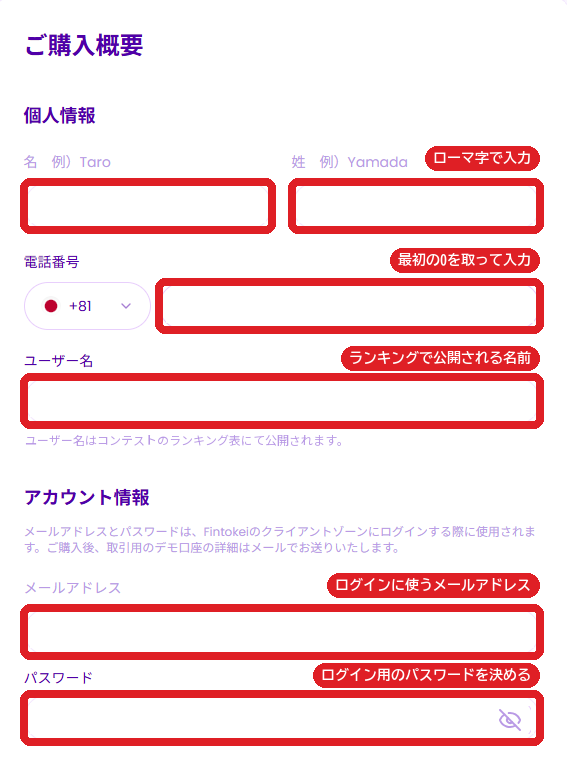
名前はローマ字で入力します(例:名 Taro/姓 Yamada)。電話番号は最初の0を取って入力します(例:090-1234-5678 → 9012345678)。
ユーザー名は、コンテストのランキング表に公開されます。
ここで決めたメールアドレスとパスワードで、あとからFintokeiの会員ページ(MyFintokei)にログインします。忘れないように控えておいてください。
住所をローマ字で入力する
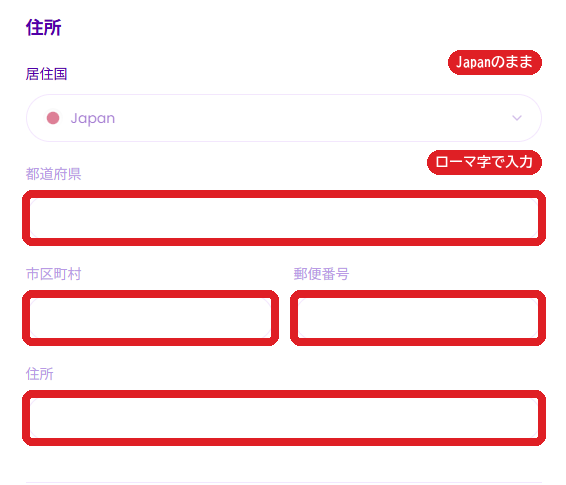
例:都道府県 Tokyo/市区町村 Minato-ku/郵便番号 1050001/住所 1-1-1 ○○ Bldg. 101。居住国は「Japan」のままでOKです。
STEP 3
「クーポン所持」にチェック →「30ysg」を入れて「使用」を押す
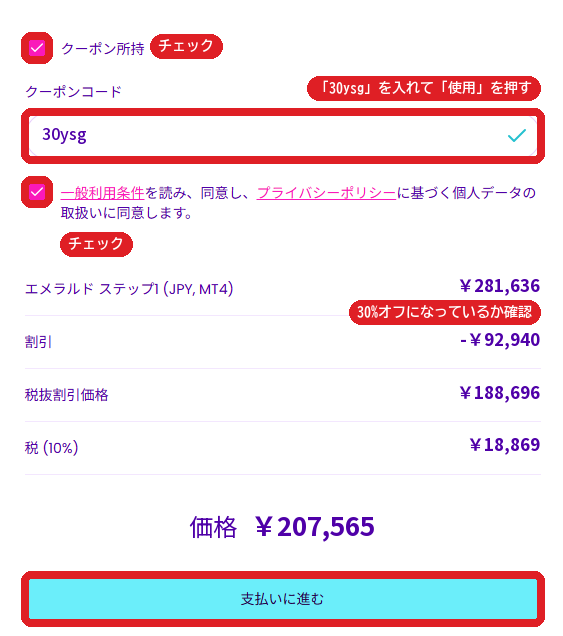
クーポンコード 30ysg を使うと30%オフになります(はじめてFintokeiを使う方だけ使えます)。
コードを入れたあと「使用」を押さないと、割引されません。価格の上に「割引」が出て、金額が下がっているか確認してください。
画像の金額は、エメラルド ステップ1(JPY)を選んだときの例です。
同意にチェックを入れて「支払いに進む」
「一般利用条件を読み、同意し…」にチェックを入れて「支払いに進む」を押します(上の画像のいちばん下のボタンです)。
支払い方法を選んで支払う
支払いの画面に変わるので、支払い方法を選んで支払います。支払いが終わるまで、プランは購入されません。
STEP 4
Fintokeiから届くメールを確認する
購入が終わると、登録したメールアドレスにFintokeiからメールが届きます。取引用のデモ口座の口座番号(ログインID)とサーバーが書かれています。
メールが見つからないときは、迷惑メールのフォルダも確認してください。
MyFintokeiにログインして、デモ口座のパスワードを確認する
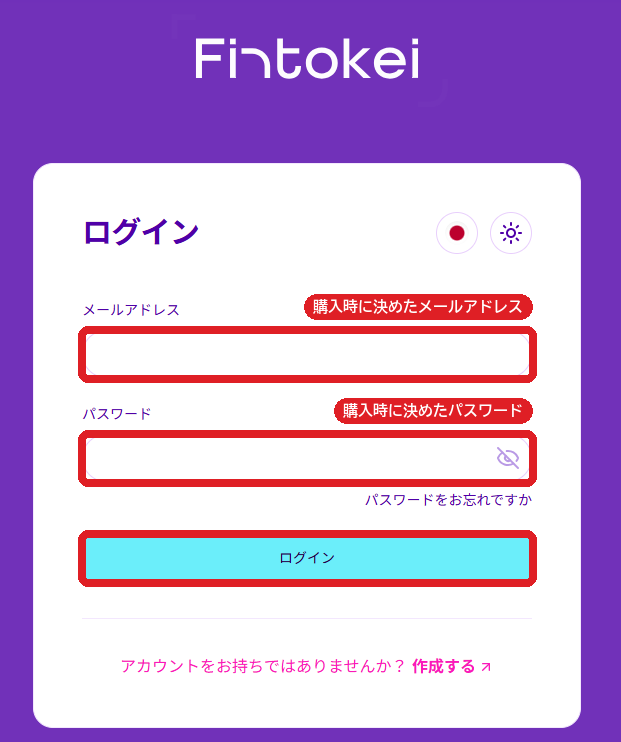
STEP 2 で決めたメールアドレスとパスワードでログインします。取引ツールにログインするためのパスワードは、セキュリティのためメールには書かれていません。MyFintokeiで、購入した口座の詳細を開くと確認できます。
取引ツールをダウンロードする
MyFintokeiの「プラットフォーム」から、STEP 1 で選んだ取引ツールをダウンロードできます。
取引ツールへのログインは、このあと導入方法ページの「事前準備」で行います。口座番号・パスワード・サーバーを使います。
口座ができたら
STEP 1 で選んだ取引ツールの導入方法ページに進んでください。
取引ツールへのログインは、導入方法ページの「事前準備」で説明しています。