で口座を作る

Web版YTTを使うには、証券会社の取引口座が必要です。
Axioryなら、cTraderの口座を登録からネットで開設できます。
で口座を作る
Web版YTTを使うには、証券会社の取引口座が必要です。
Axioryなら、cTraderの口座を登録からネットで開設できます。
 口座の作り方


上から順番に進めてください。
 STEP 1

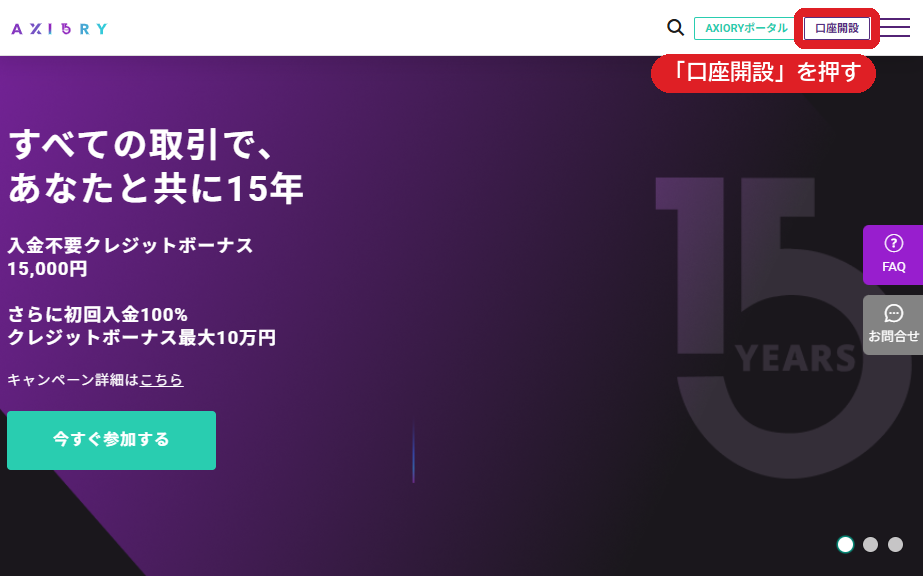
「個人口座」を選び、名前・メールアドレス・パスワードを入力して「取引を開始する」
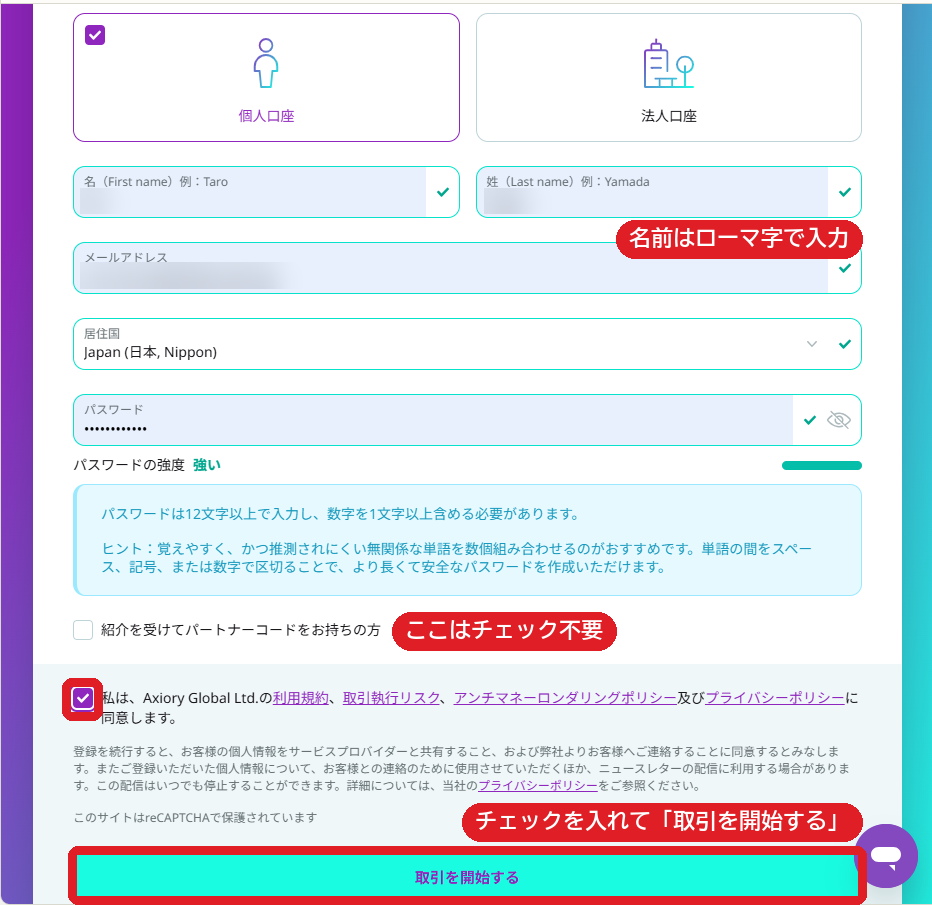
名前はローマ字で入力します(例:名 Taro/姓 Yamada)。居住国は「Japan」のままでOKです。パスワードは12文字以上で、数字を1文字以上入れます。
下の「私は、Axiory Global Ltd.の利用規約…に同意します」にチェックを入れてから「取引を開始する」を押します。
ここで決めたメールアドレスとパスワードは、cTraderにログインするときにも使います。忘れないように控えておいてください。
届いたメールの「メールアドレスを認証」を押す
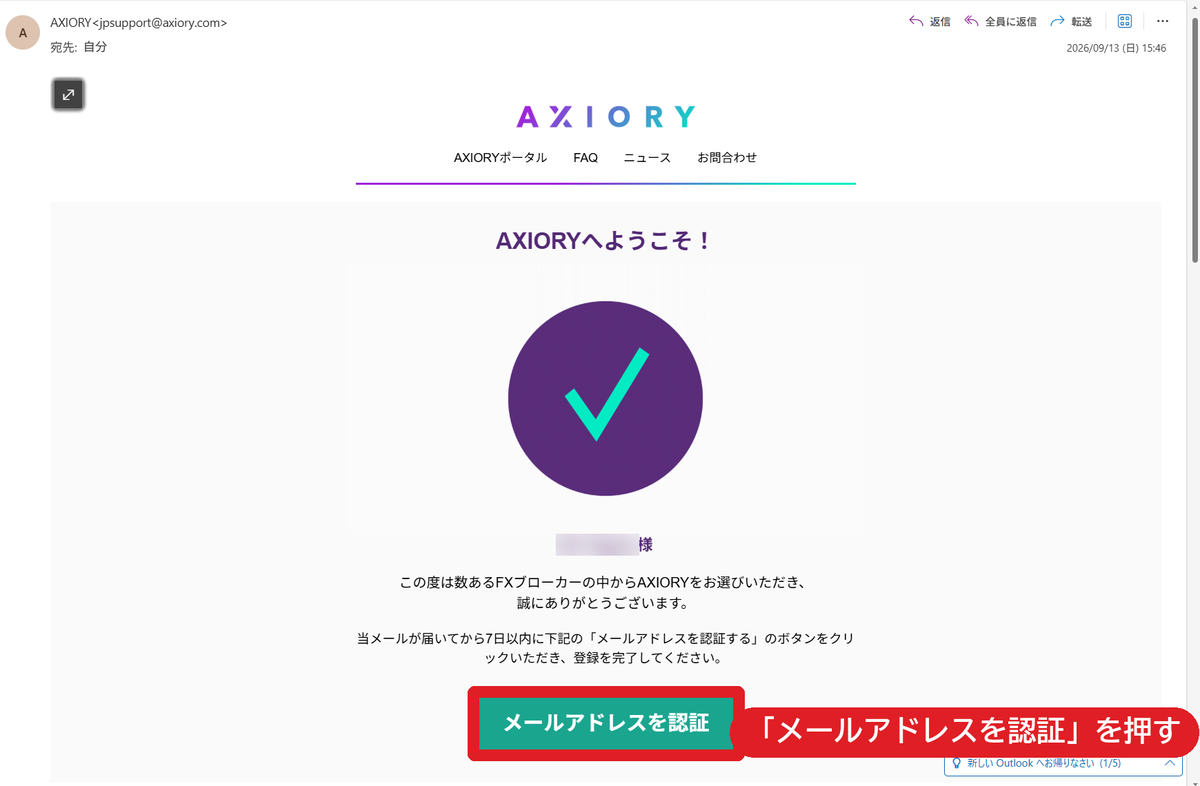
登録するとすぐに、Axiory(jpsupport@axiory.com)からメールが届きます。7日以内にボタンを押してください。口座の開設を先に進めて、あとから押してもかまいません。
メールが見つからないときは、迷惑メールのフォルダも確認してください。
STEP 2
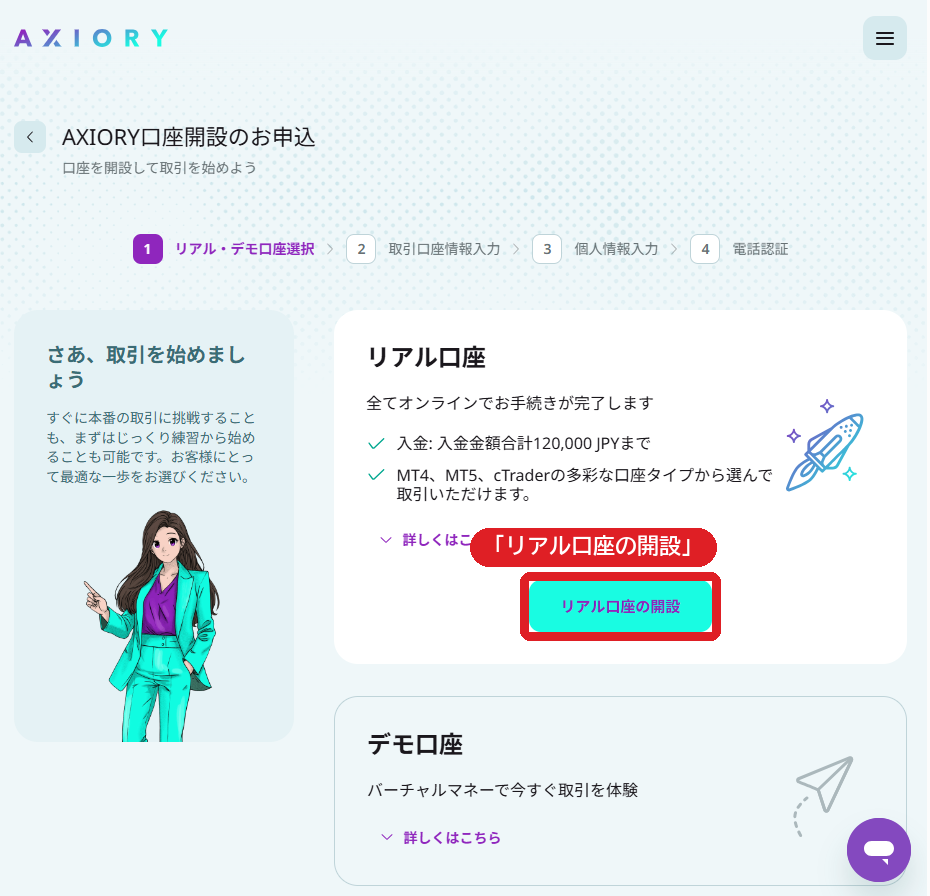
「リアル口座の開設」
「プラットフォーム」の「変更する」
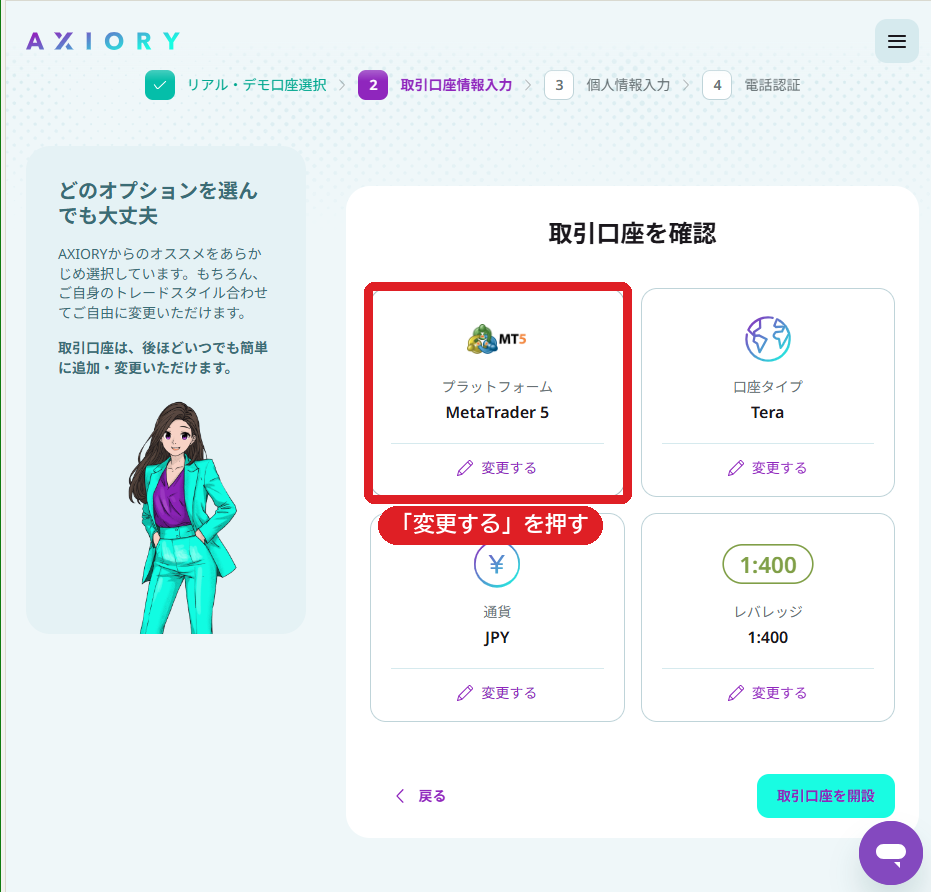
最初は「MetaTrader 5」が選ばれています。Web版YTTをcTraderで使うので、cTraderに変更します。
「cTrader」を選んで「完了」
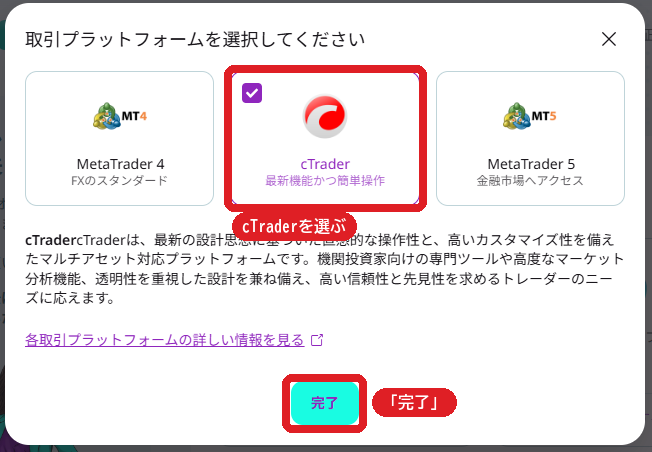
口座タイプを選んで「完了」
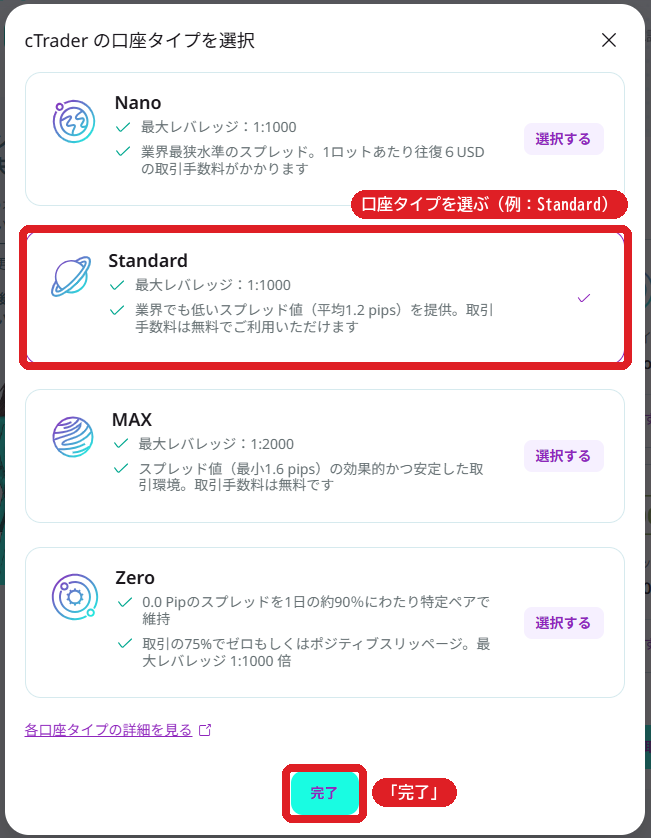
口座タイプは、お好みのものを選んでください(画像は「Standard」を選んだ例です)。
プラットフォームが「cTrader」になっているのを確認して「取引口座を開設」
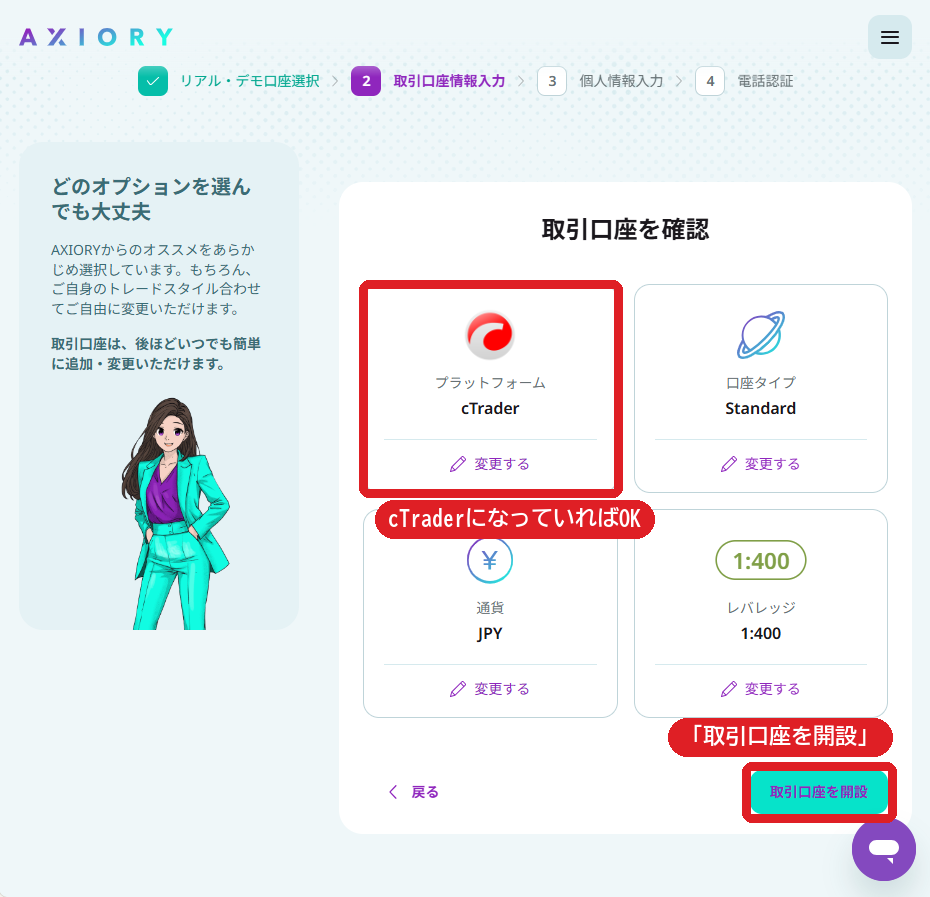
通貨は「JPY」、レバレッジは表示されているままでOKです。
STEP 3
名前・性別・生年月日を入力する
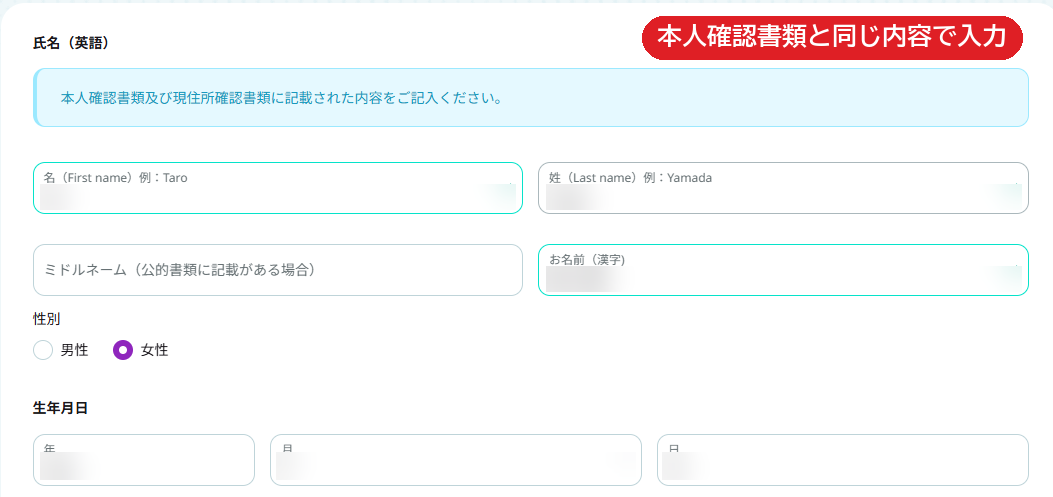
本人確認書類に書かれている内容と同じにします。名前はローマ字と漢字の両方を入力します。
住所をローマ字で入力し、投資の資金源を選ぶ
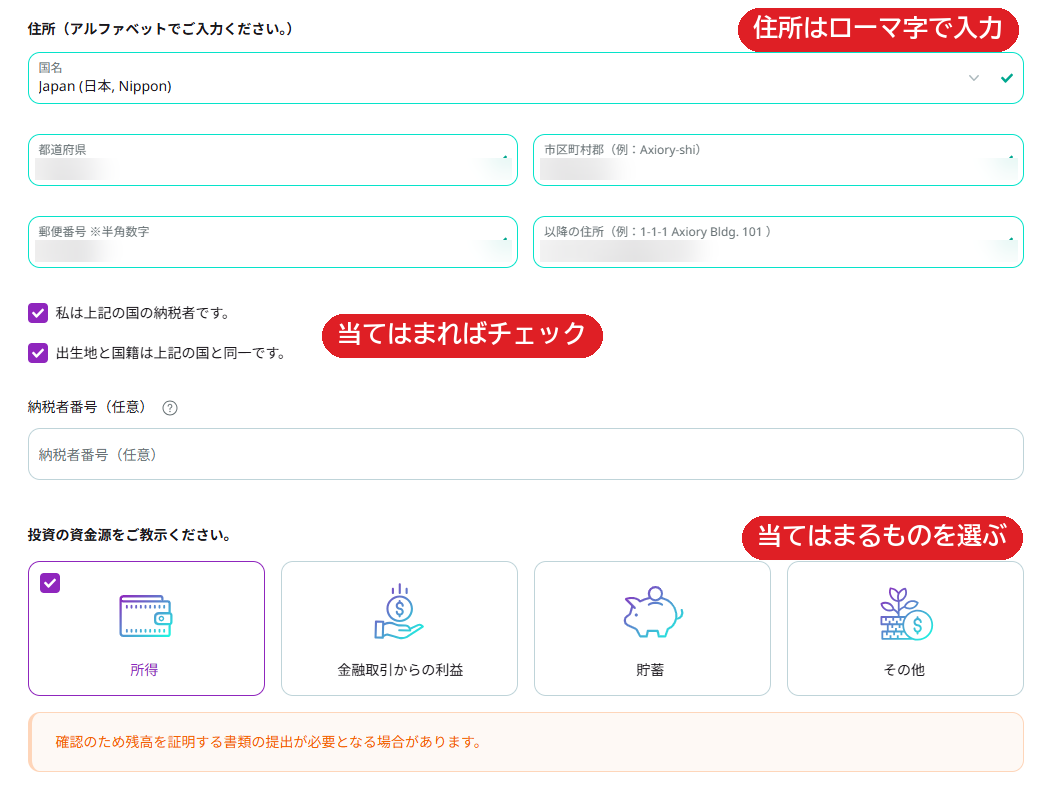
例:都道府県 Tokyo-to/市区町村 Minato-ku/以降の住所 1-1-1 Axiory Bldg. 101。郵便番号は半角数字です。
「私は上記の国の納税者です」「出生地と国籍は上記の国と同一です」は、当てはまればチェックを入れます。納税者番号は空欄のままでOKです。
投資の目的などを選んで「送信」
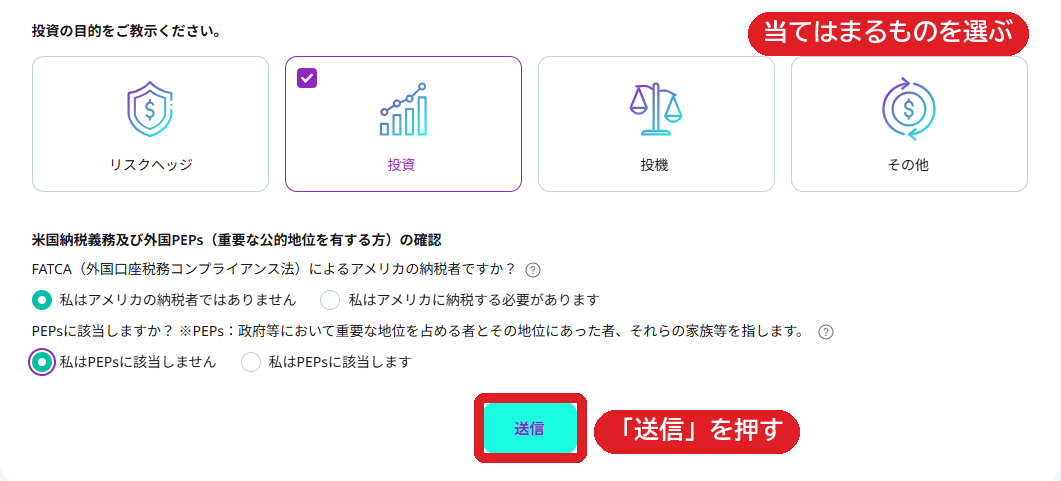
アメリカの納税者ではなく、PEPs(政府などで重要な地位にある人やその家族)にも当たらない場合は、それぞれ左側(「…ではありません」「…該当しません」)を選びます。
電話番号を入力して送る
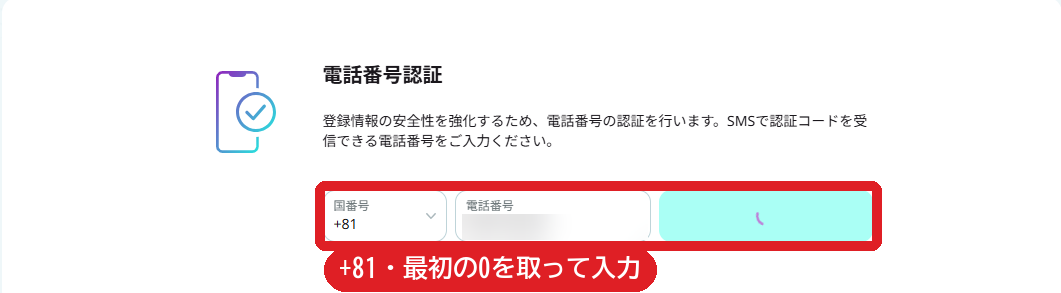
国番号は「+81」、電話番号は最初の0を取って入力します(例:090-1234-5678 → 9012345678)。
SMSで届いた6桁の認証コードを入力して「認証する」
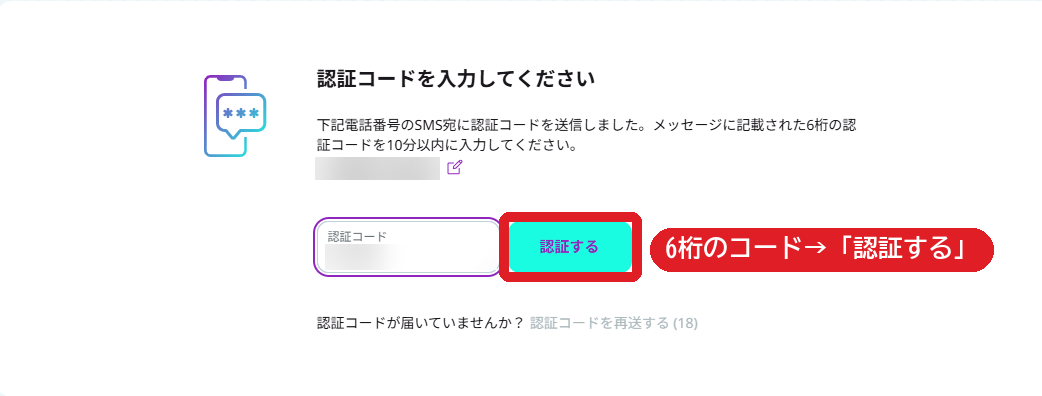
コードは10分以内に入力します。届かないときは「認証コードを再送する」を押してください。
「本人確認を進める」→「本人確認書類を提出」
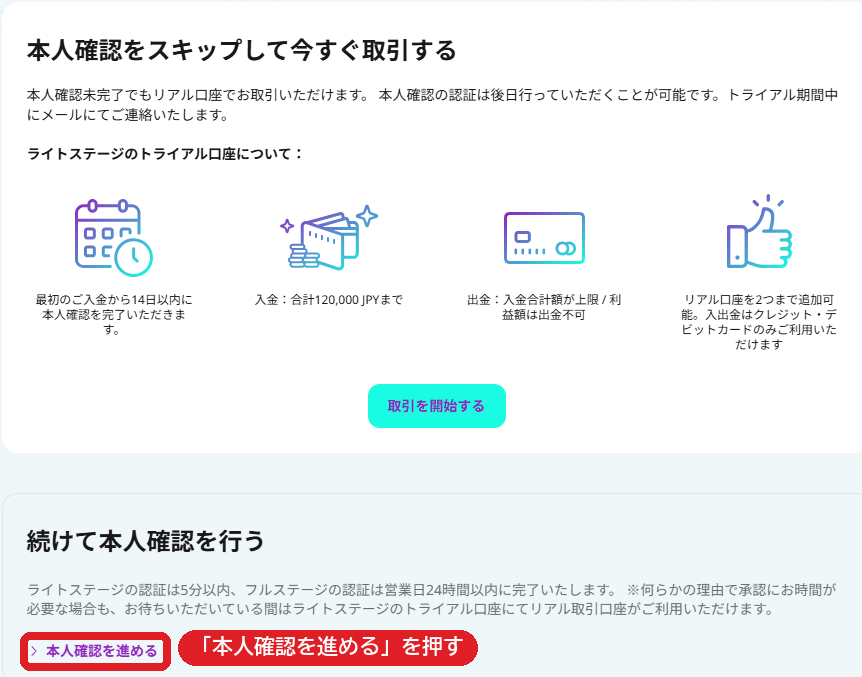
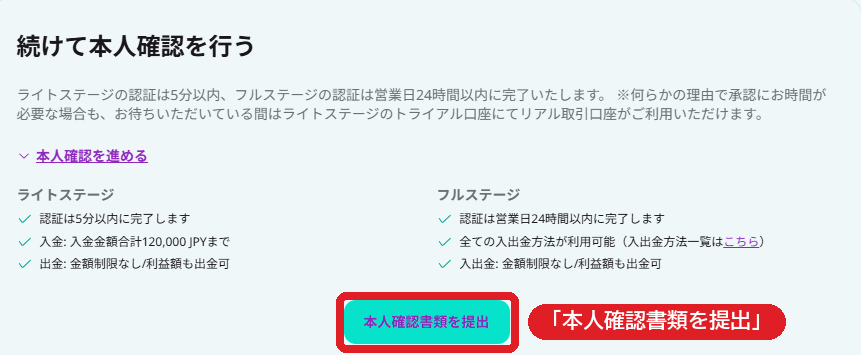
「開始」を押し、画面の案内に沿って本人確認書類を提出する
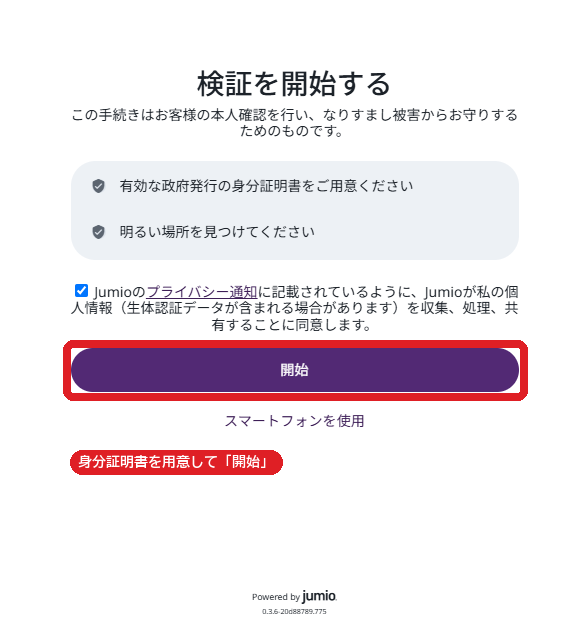
運転免許証などの政府発行の身分証明書を用意して、明るい場所で撮影します。スマホで撮影したいときは「スマートフォンを使用」を押します。
あとは画面の案内に沿って進めてください。
STEP 4
手順3・4の画面はWindowsのもので、Axiory公式の「cTraderのインストール方法」の画像です。Macの方は、手順2の「Macの方へ」を見てください。
会員ページの「リアル口座」にcTraderの口座が出ていれば、口座の開設は完了
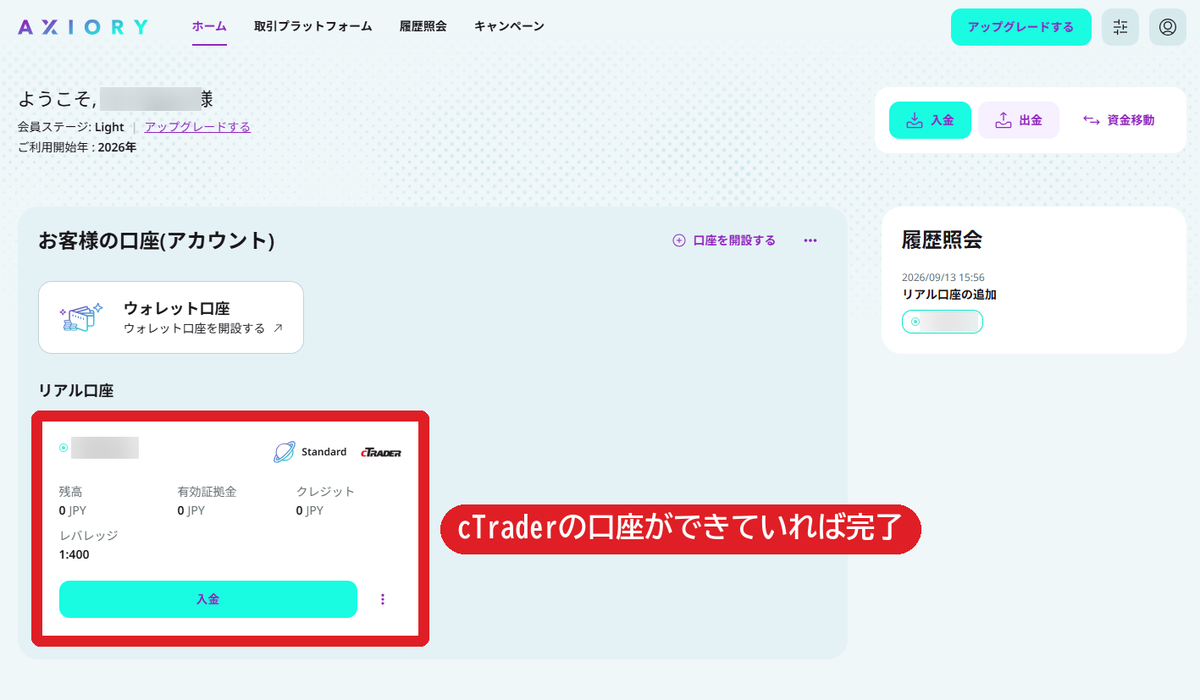
ここに表示される口座番号は、Web版YTTの導入(口座登録)で使います。
画面の上に「認証メールを送信いたしました」と出ているときは、STEP 1 の手順3(メールアドレスの認証)をしてください。
Axioryのページから、cTraderをダウンロードする
ページの「Windows版cTraderをダウンロードする」を押します。
ダウンロードしたファイルを開いて「インストール」
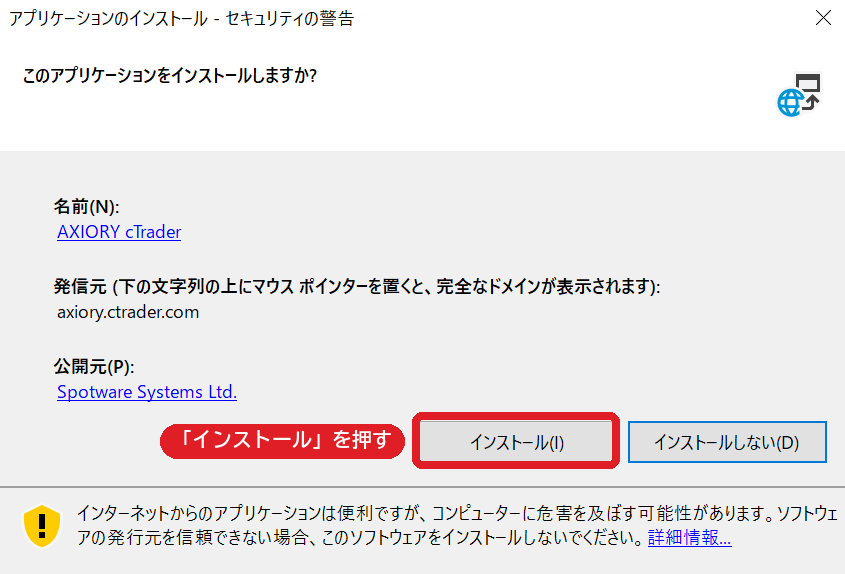
ブラウザの右上のダウンロード表示から開けます。
インストールが終わるまで待つ
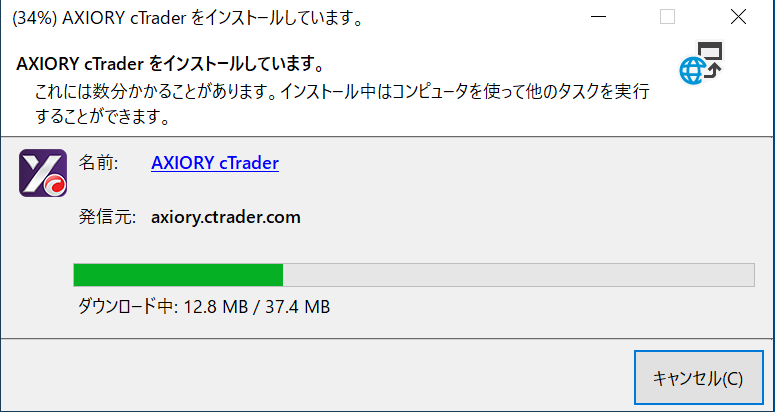
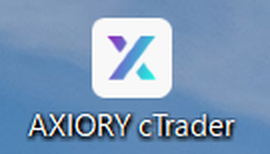
終わると、デスクトップに「AXIORY cTrader」のアイコンができます。
cTraderにログインするときの情報を確認する
cTraderには、Axioryに登録したメールアドレスと、STEP 1 の手順2で決めたパスワードでログインします。
cTraderへのログインは、このあと導入方法ページの「事前準備」で行います。
実際にトレードするには、口座への入金も必要です。
口座ができたら
cTraderの導入方法ページに進んでください。
cTraderへのログインは、導入方法ページの「事前準備」で説明しています。