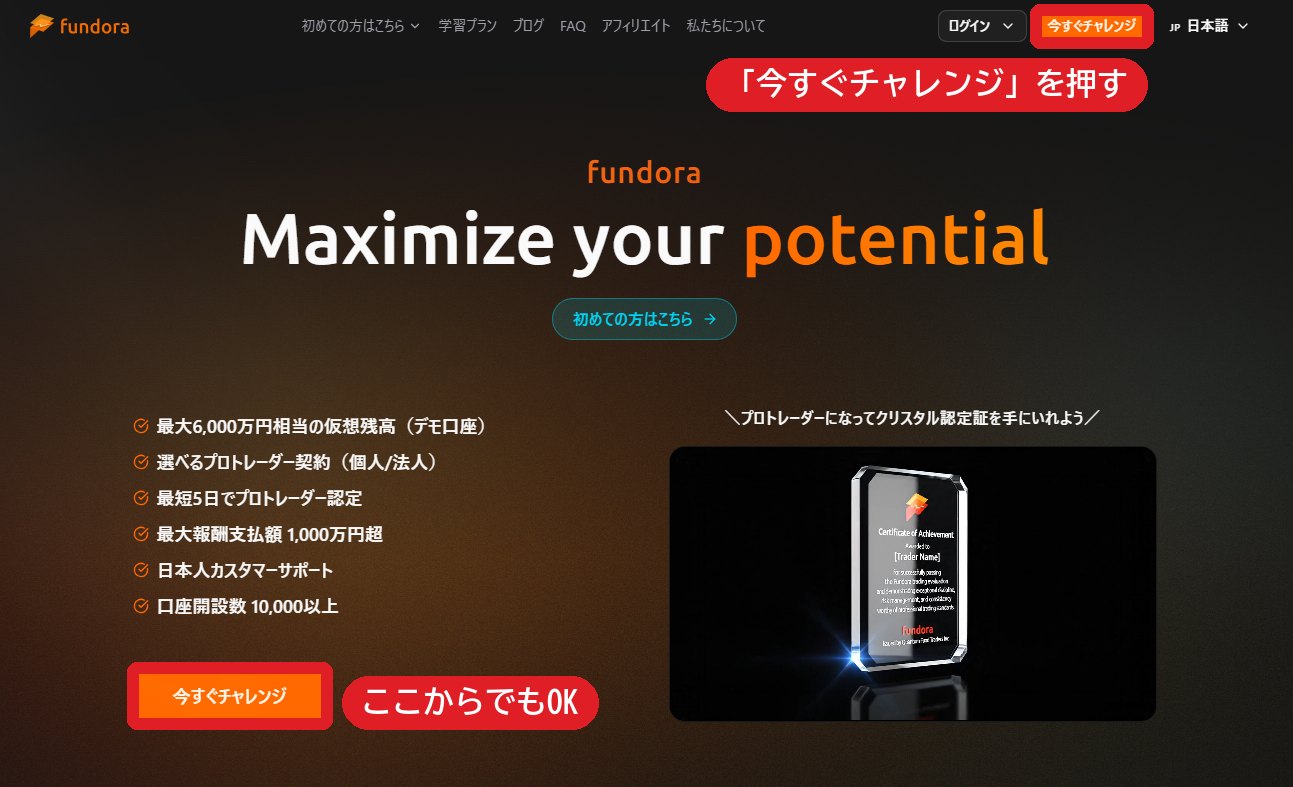
 をはじめる
をはじめる

Fundoraは、テストに合格すると、デモ口座での成績に応じて報酬を受け取れる日本のプロップファームです。
Web版YTTは、FundoraのcTraderで使えます。
をはじめる
Fundoraは、テストに合格すると、デモ口座での成績に応じて報酬を受け取れる日本のプロップファームです。
Web版YTTは、FundoraのcTraderで使えます。
 はじめ方
はじめ方


上から順番に進めてください。
 STEP 1

「JPY口座」を選び、プランを選ぶ
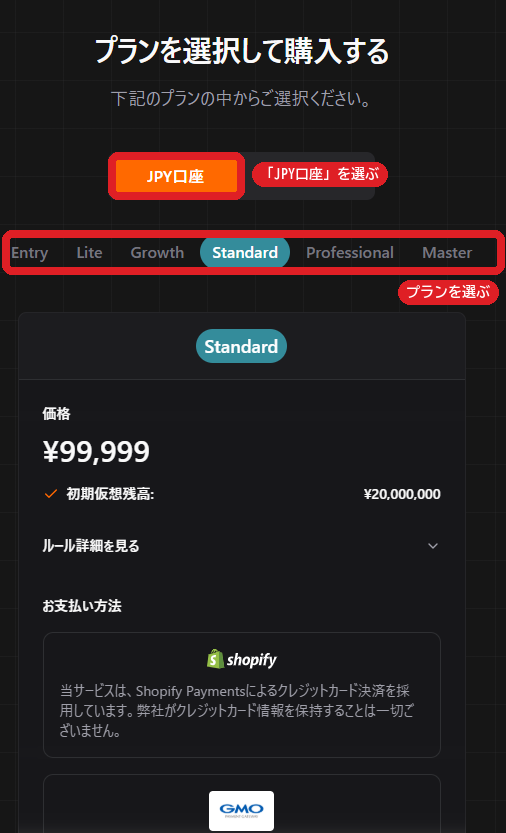
プランによって、価格と初期仮想残高(デモ口座の資金の大きさ)が違います。「ルール詳細を見る」で、プランのルールを確認できます。
同意にチェックを入れて「お支払い画面へ」
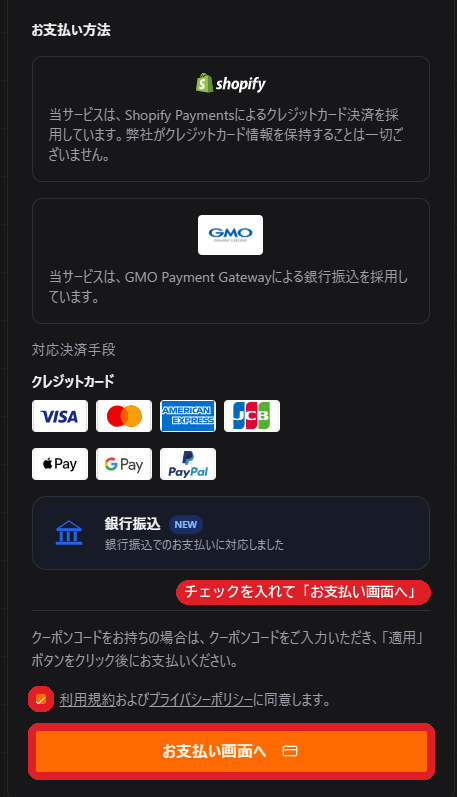
支払いは、クレジットカード(Apple Pay・Google Pay・PayPalも使えます)か、銀行振込です。
STEP 2
メールアドレスを入力し、支払い方法を選んで入力する
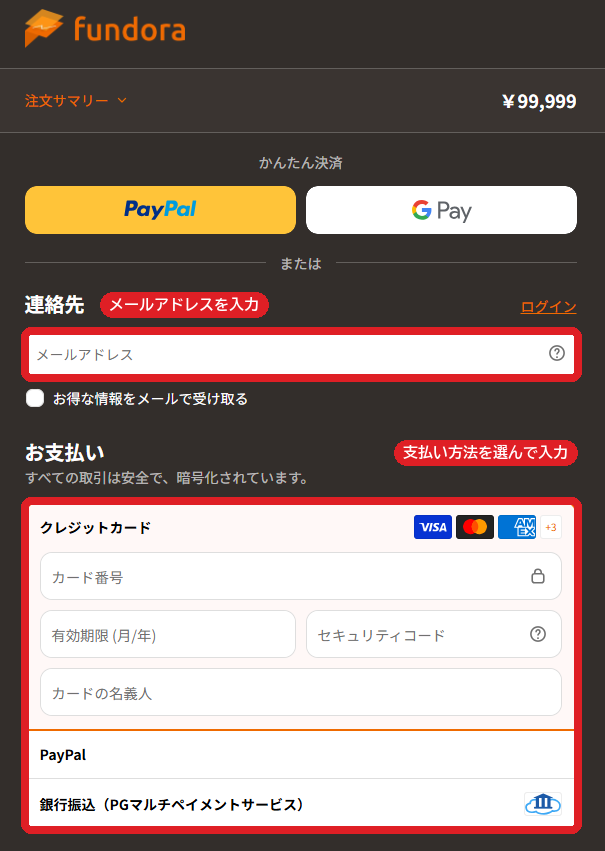
ここで入力したメールアドレスに、購入後のお知らせやログイン情報が届きます。
名前・住所・携帯電話を入力して「今すぐ支払う」
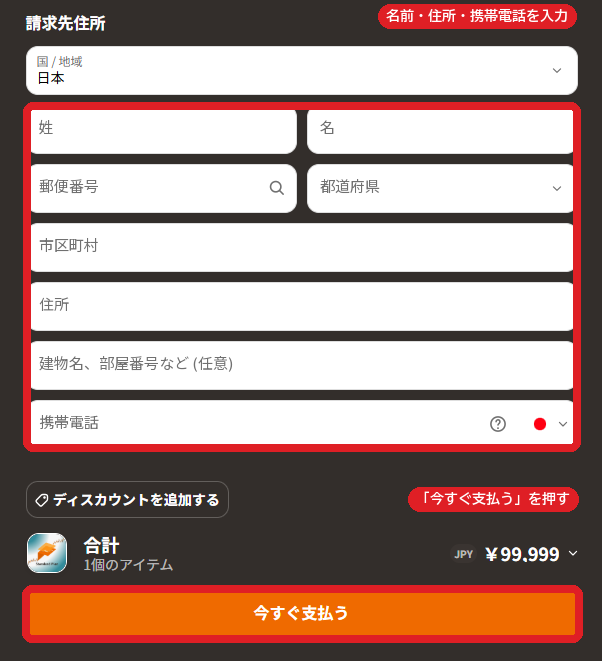
名前と住所は、漢字で入力できます。国/地域は「日本」のままでOKです。
「今すぐ支払う」を押すと、支払いが確定します。プランと金額をよく確認してから押してください。
STEP 3
Fundoraから届くメールを確認する
購入が終わると、STEP 2 で入力したメールアドレスに、Fundoraからメールが届きます。会員ページ(ダッシュボード)にログインするための情報や、cTraderの口座の情報が書かれています。
ログイン情報のメールは、届くまで少し時間がかかることがあります。見つからないときは、迷惑メールのフォルダも確認してください。
cTraderのメールの「ログイン」から、cTraderのパスワードを決める
cTraderについてのメールの「ログイン」を押すと、cTraderのパスワードを設定する画面が出ます。新しいパスワードを決めてください。
ここで決めたパスワードは、cTraderにログインするときに使います。忘れないように控えておいてください。
cTraderにログインする
cTraderには、メールアドレス(またはメールに書かれたcTrader ID)と、手順2で決めたパスワードでログインします。
cTraderのダウンロードとログインは、このあと導入方法ページの「事前準備」で行います。
口座ができたら
cTraderの導入方法ページに進んでください。
cTraderへのログインは、導入方法ページの「事前準備」で説明しています。