シナリオ(TP/SL)
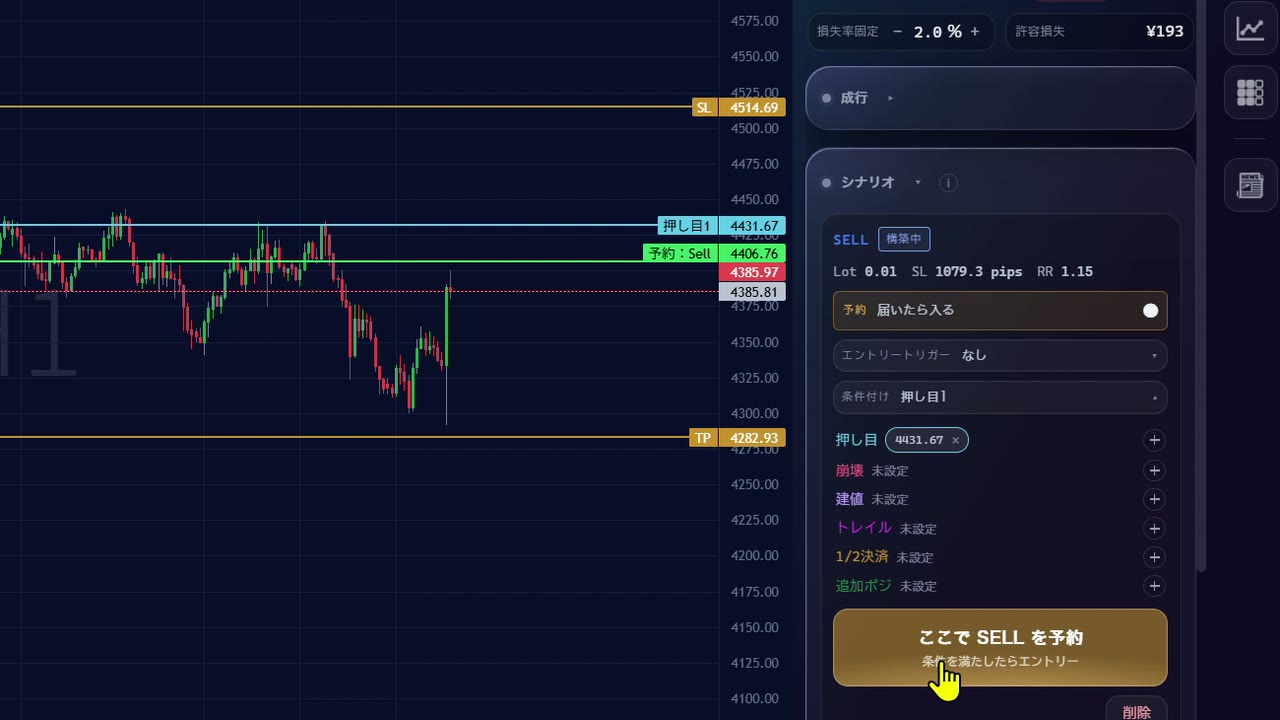
エントリーと同時に、利確(TP)と損切り(SL)を置けます。

予約注文
「この価格まで来たらエントリー」を、あらかじめ予約しておけます。
押し目
「いったんこの価格まで来てから」という条件をつけられます。
エントリートリガー
決めた条件がそろった瞬間に、自動でエントリーします。

最終更新:2026年9月18日 17:00
※ Web版YTTはアップデートが続いているため、
Web版YTTでできることを、
実際の画面の動画とあわせて紹介します。
利用規約 ※必ず目を通してください
 はじめに
はじめに


よく使う場所だけ覚えておけば大丈夫です。
画面は、上から4つのまとまりでできています。
口座番号の左の丸が緑なら、取引ツールとつながっています。
注文のしかたを切り替えます。
オートラインや、自分で引いた線が表示されます。
通貨ペア・チャート・ポジション・履歴などの画面に移動します。
PCでは、画面の右側に注文とシナリオがまとまっています。
ニュースと利確速報が流れます。
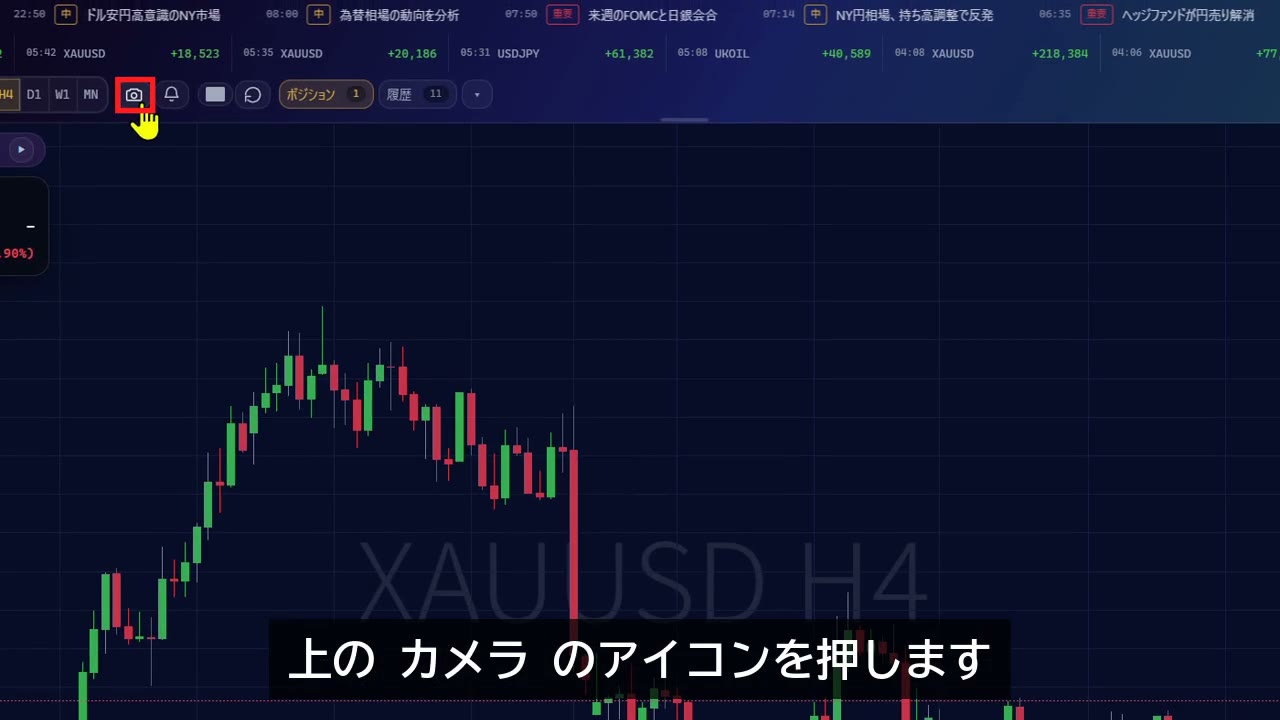
通貨ペアと時間足、スクリーンショット・アラート、ポジション・履歴
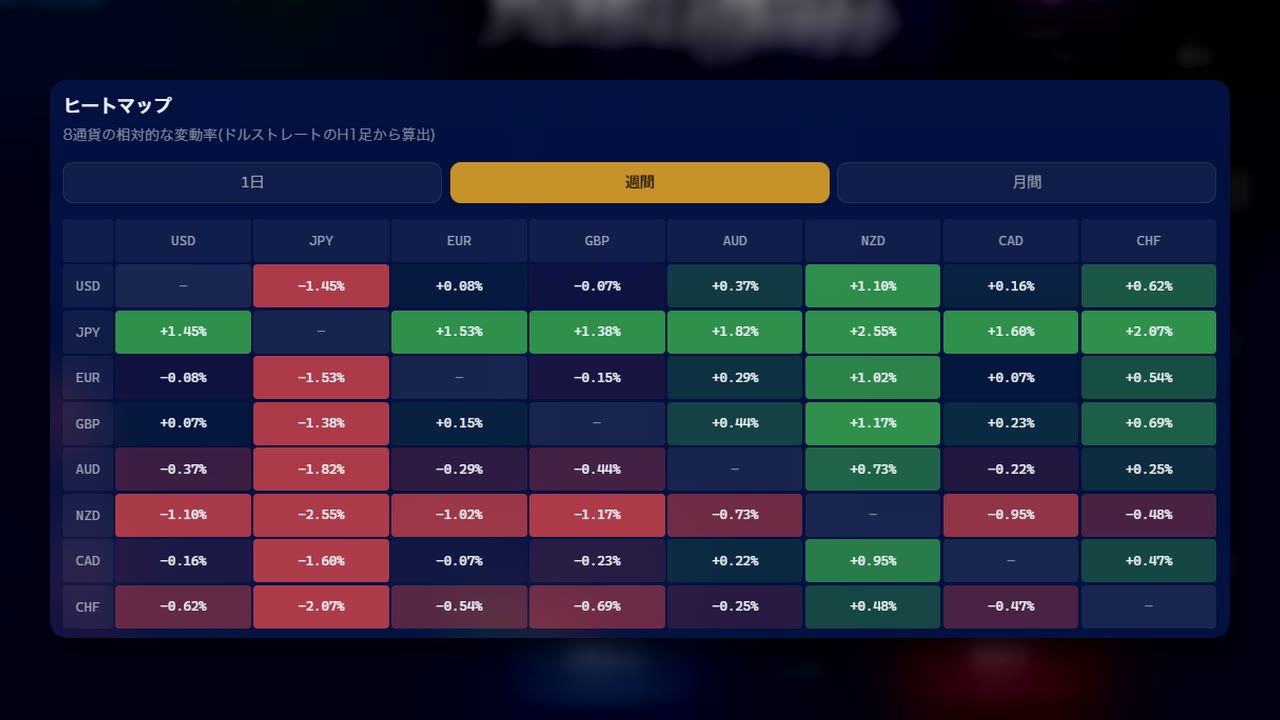
損益カレンダー・通貨強弱・ヒートマップ・ニュース。いちばん下の歯車が設定
チャートに線や図形を引く道具です。その右に、ほかの通貨ペアのミニチャートを並べておけます。
口座・残高、ロットの自動計算、成行の注文、シナリオ、シナリオ構築、お気に入り
よく見る通貨ペアを切り替えます。
 やりたいことから

シナリオ(TP/SL)
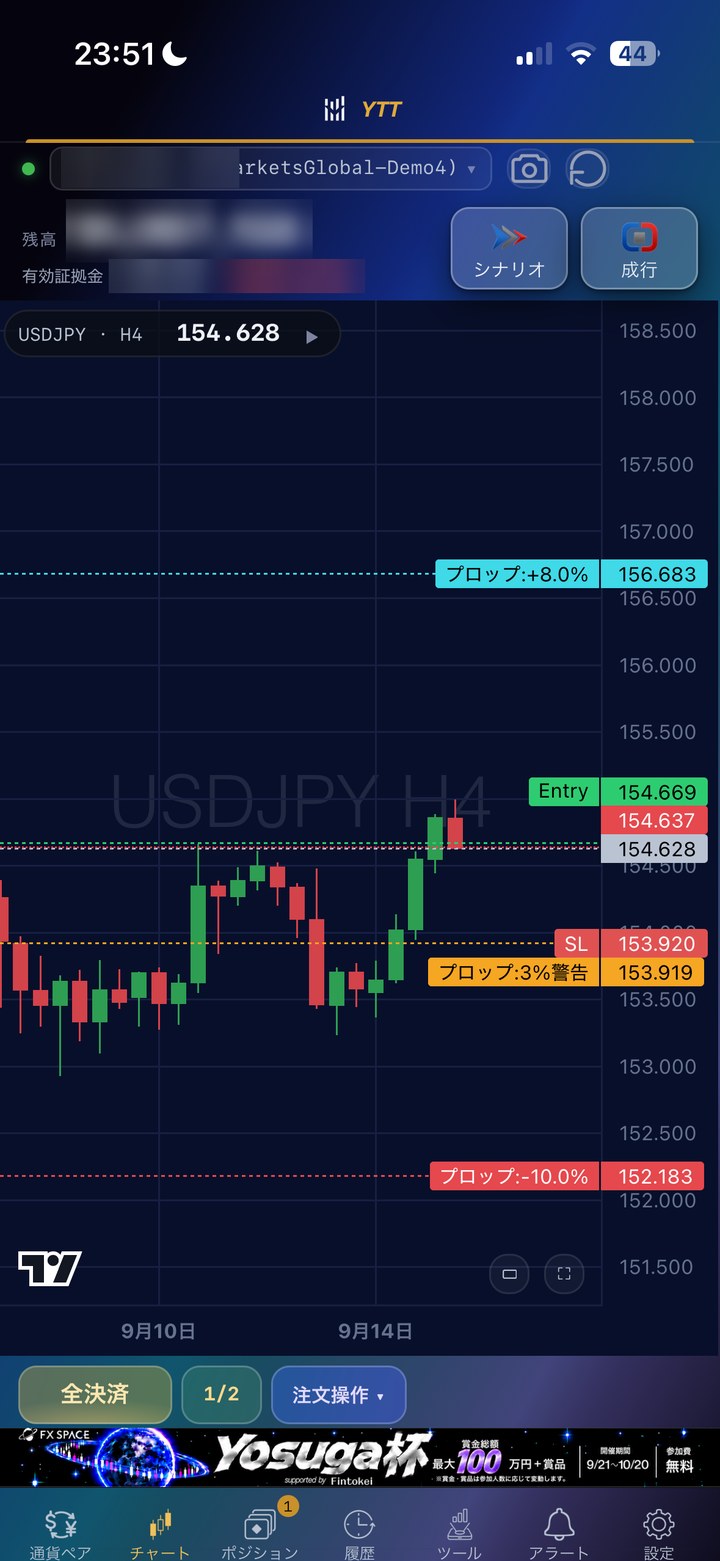
エントリーと同時に、利確(TP)と損切り(SL)を置けます。
予約注文
「この価格まで来たらエントリー」を、あらかじめ予約しておけます。
押し目
「いったんこの価格まで来てから」という条件をつけられます。
エントリートリガー
決めた条件がそろった瞬間に、自動でエントリーします。
ロットの決め方
1回の損失を「残高の○%」か「○円」に決めておくと、SLまでの幅に合わせて、ロットが自動で決まります。
オートライン
水平線・トレンドライン・チャネルラインを、自動でチャートに引いてくれます。
通知ライン
チャートに置いた線に価格が来たら、スマホにお知らせが届きます。
プロップモード
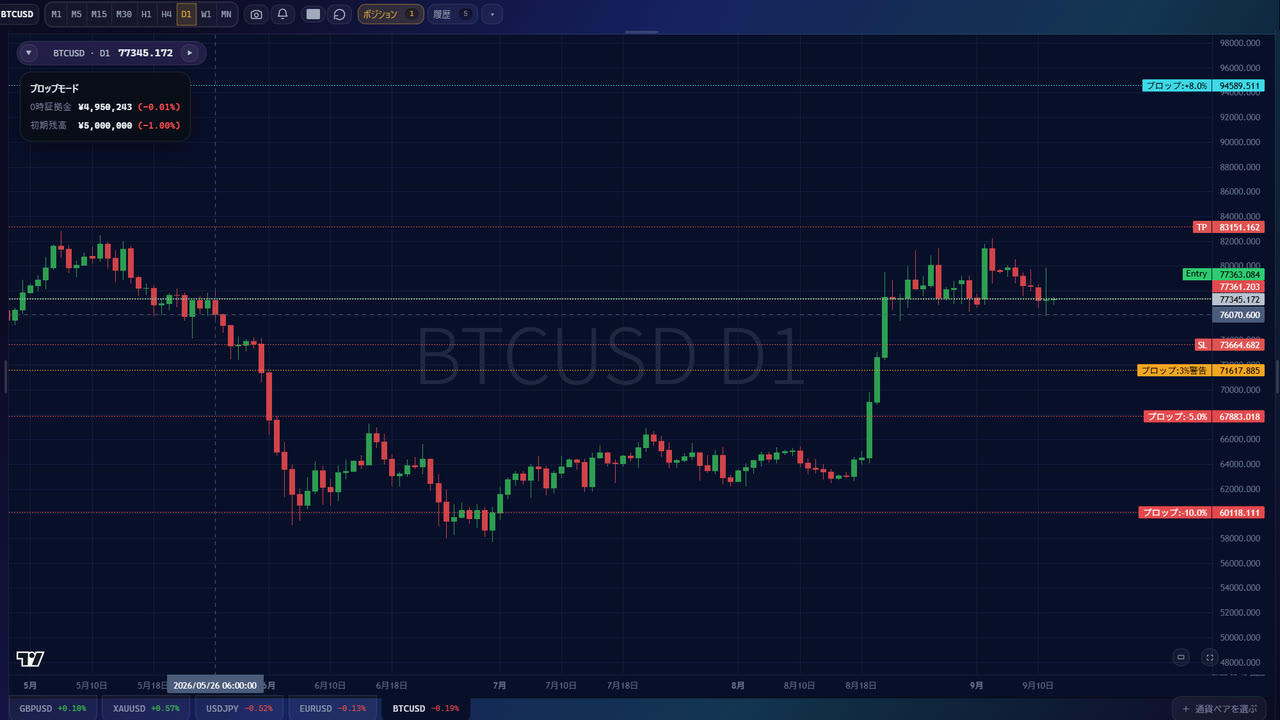
合格ライン・失格ラインをチャートに出し、SLが1日の損失の上限を超えないように、自動で動かします。
 機能一覧
機能一覧
まずは 2注文・ロット・決済 と 3シナリオ・予約注文 から。
チャートをタップして出るメニュー・時間足を変える・通貨ペアを変える・十字カーソル・描画ツール・チャートを2つ並べる など
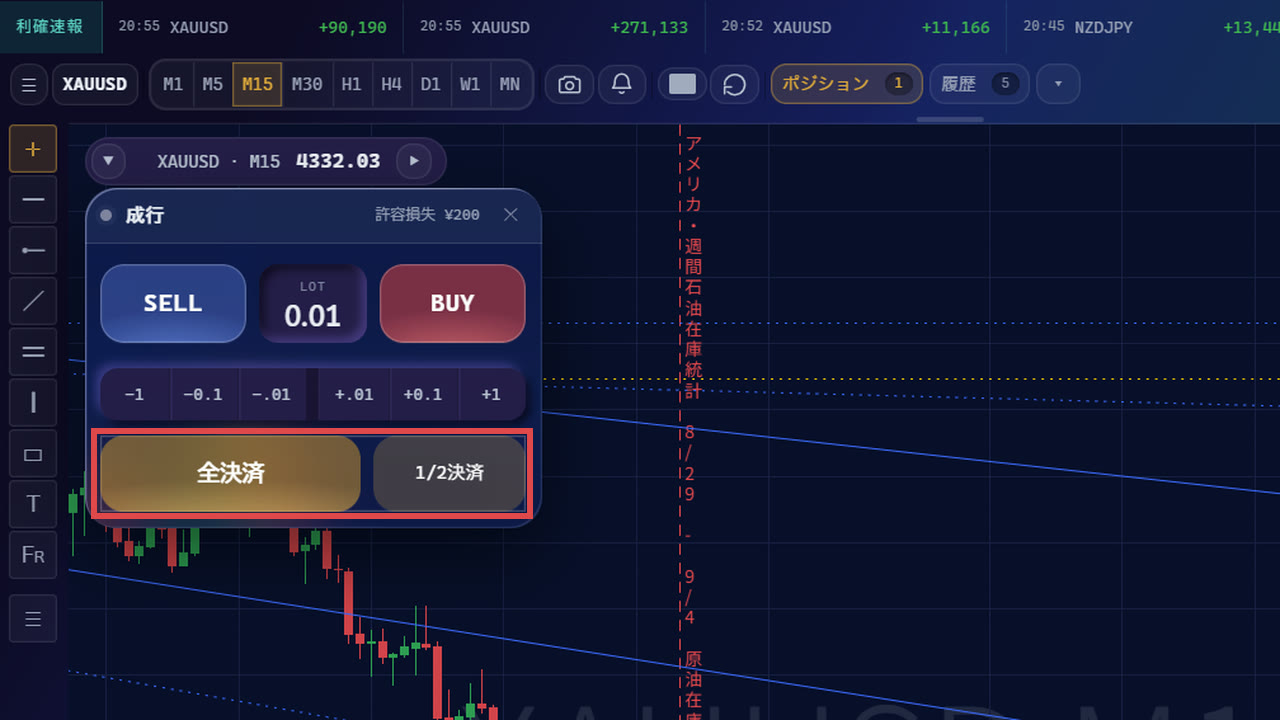
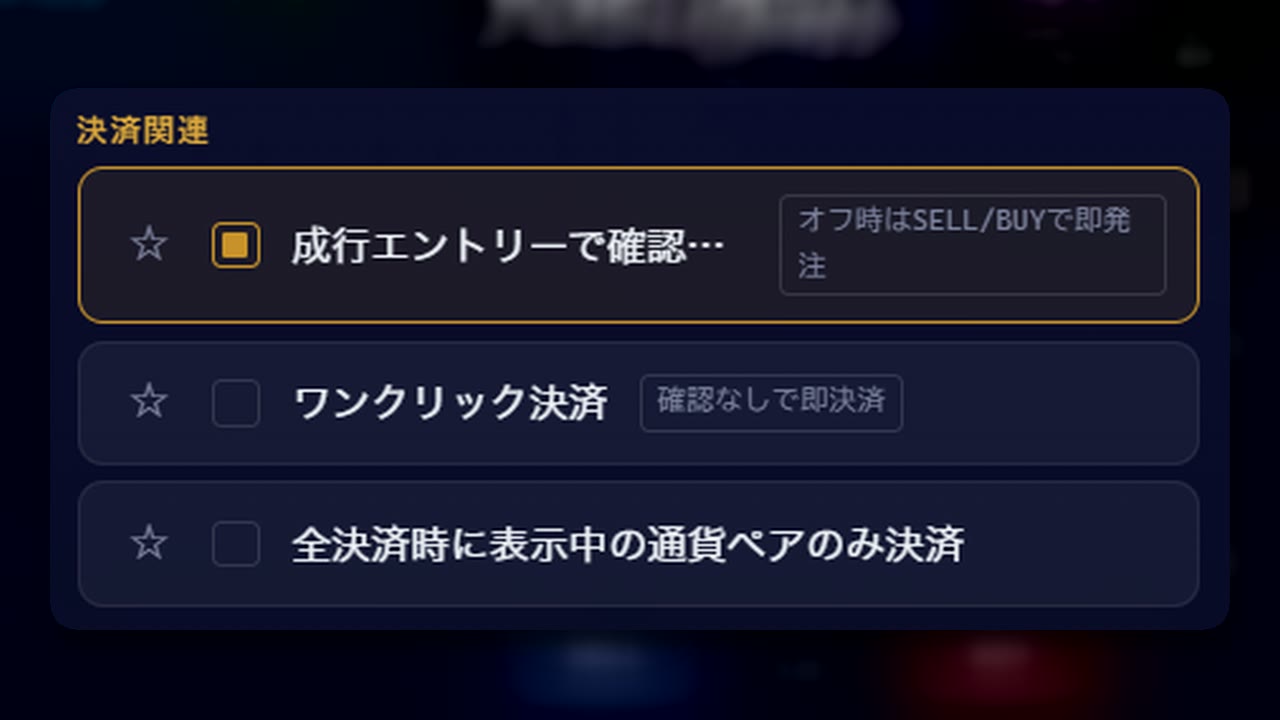
このページを見る →成行注文・全決済・1/2決済・ポジションと履歴・決済まわりの設定・ロットの決め方・自動建値設置 など
このページを見る →シナリオ構築・シナリオ(TP/SL)・予約注文・エントリートリガー・条件付け・追加ポジ など
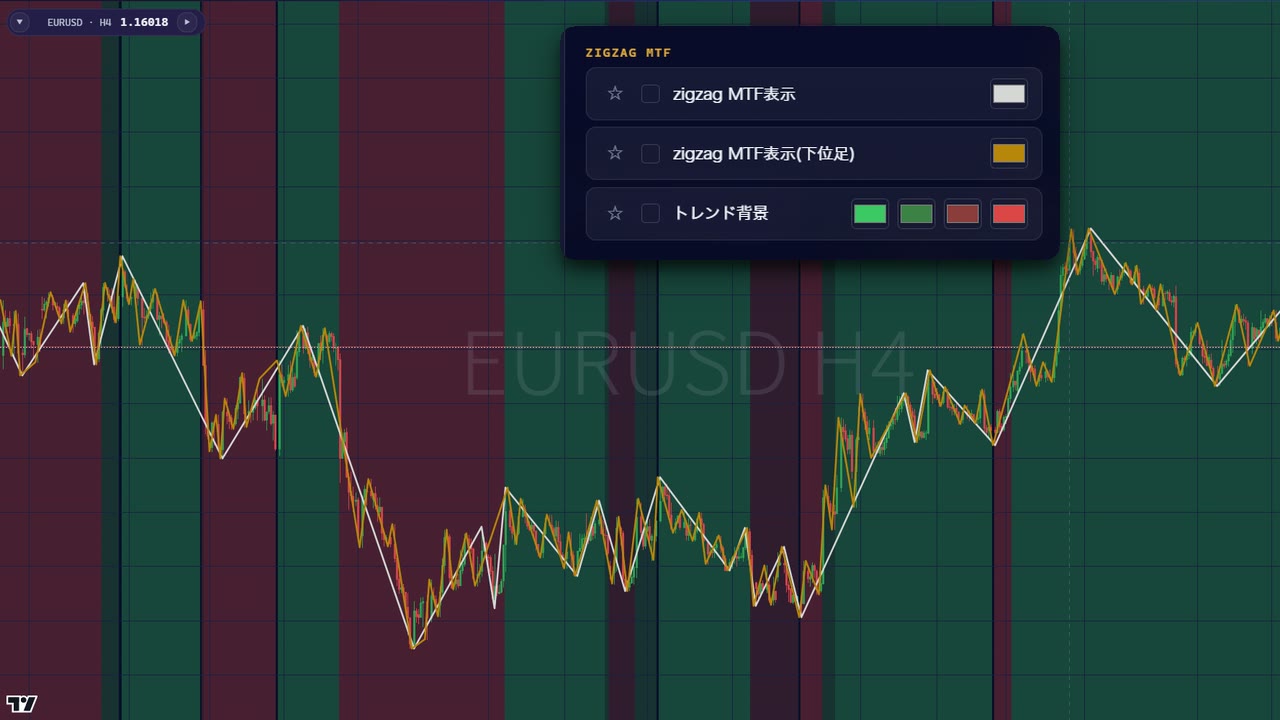
このページを見る →オートライン・zigzag MTF・通知ライン・Breakeven表示・エントリーの可視化・チャートに取引履歴を表示 など
このページを見る →損益カレンダー・通貨強弱・ヒートマップ・ニュース・利確速報 など
このページを見る →プロップモード・仮想残高モード・コピーモード(受信)・損益非表示・残高にボーナスを含めて表示・配色 など
このページを見る →
困ったときは
使い方の質問はAIが24時間回答。
解決しないときは、YTT開発のエンジニアが対応します。
導入でつまずいたときは、導入方法ページの「よくある質問」も見てください。
機能の要望も、YTTサポートで受け付けています。