Web版YTT 使い方

基本の操作

最終更新:2026年9月18日 17:00

※ Web版YTTはアップデートが続いているため、実際の画面と違うことがあります。

スマホとPCで、画面の使い方は少し違います。
まず覚えておきたい操作をまとめました。

スマホ

スマホの基本操作

チャートをタップして出るメニュー

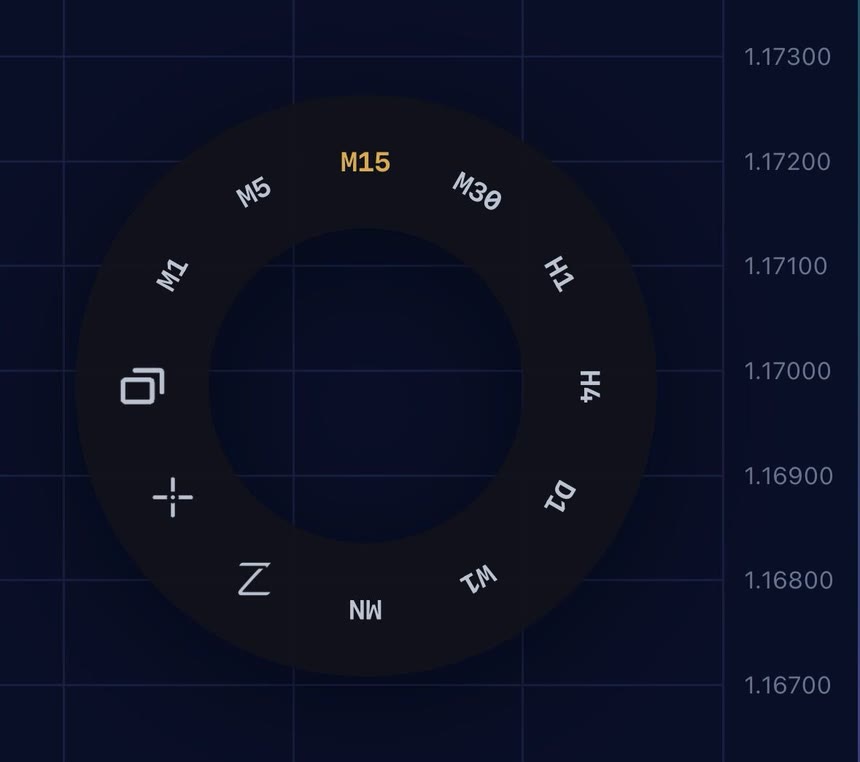
チャートをタップすると出る、丸いメニュー
チャートをタップすると出るメニュー タップで拡大

スマホでは、チャートを1回タップすると、丸いメニューが出ます。ここから時間足・十字カーソル・描画ツール・チャートの2つ表示に進めます。

くわしく
  • まわりの文字(M1・M5・M15 … MN):時間足を変える
  • 十字のマーク:十字カーソルを出す
  • 「Z」のマーク:描画ツールを出す
もっと見る(2)
  • 二重の四角のマーク:チャートを2つ並べる
  • メニューは、タップした場所に出ます

時間足を変える

タップで拡大

ローソク足1本ぶんの時間(時間足)を切り替えます。M1(1分)から MN(1か月)まであり、短いほど細かく、長いほど大きな流れが見えます。

使い方
  1. チャートをタップして、丸いメニューを出す
  2. まわりに並ぶ M1・M5・M15 … から選ぶ
ポイント
  • いま見ている時間足は、チャートの左上(USDJPY・M15 のところ)と、メニューの色で分かります

通貨ペアを変える

タップで拡大

表示する通貨ペア(USDJPY、GBPUSD など)を切り替えます。

使い方
  1. 下のメニューの「通貨ペア」をタップ
  2. 一覧から、見たい通貨ペアを選ぶ
ポイント
  • チャートの左上の通貨ペア(BTCUSD・M15 のところ)をタップしても、同じ一覧が開きます
  • チャートの下に並ぶミニチャートをタップしても切り替わります
  • 一覧の ★ は、お気に入りに入れた通貨ペアです

十字カーソル

タップで拡大

チャートの上で、価格と時間を十字の線で正確に合わせられるカーソルです。

使い方
  1. チャートをタップして、丸いメニューの十字のマークを選ぶ
  2. 指を動かして、見たい場所に合わせる
  3. ダブルタップで終わる
ポイント
  • 色は「設定 → キャンバス」、スマホのカーソルの色は「設定 → 一般」の「カーソルカラー(スマホ)」で変えられます

描画ツール

タップで拡大

水平線やトレンドライン、四角、テキスト、フィボナッチなどを、自分でチャートに引ける道具です。オートラインで足りないときに使います。

使い方
  1. チャートをタップして、丸いメニューの「Z」のマークを選ぶ
  2. 下に出た道具から、引きたいものを選ぶ
  3. チャートをなぞって引く
ポイント
  • 引いたあとに出る画面で、色と線の種類を選べます
  • 色・太さ・線の種類は、道具ごとに、最後に使ったものが次も使われます
  • 10番目の「一覧」で、すべての通貨ペアに引いた線や図形を一覧で見て、選んだり消したりできます(PCの描画ツールに画像があります)
もっと見る(2)
  • 道具は左から10個。それぞれの意味は「もっとくわしく」を見てください

アップデート予定 指で引くときに始点・終点が指で隠れないよう、十字カーソルで引けるようになります

もっとくわしく

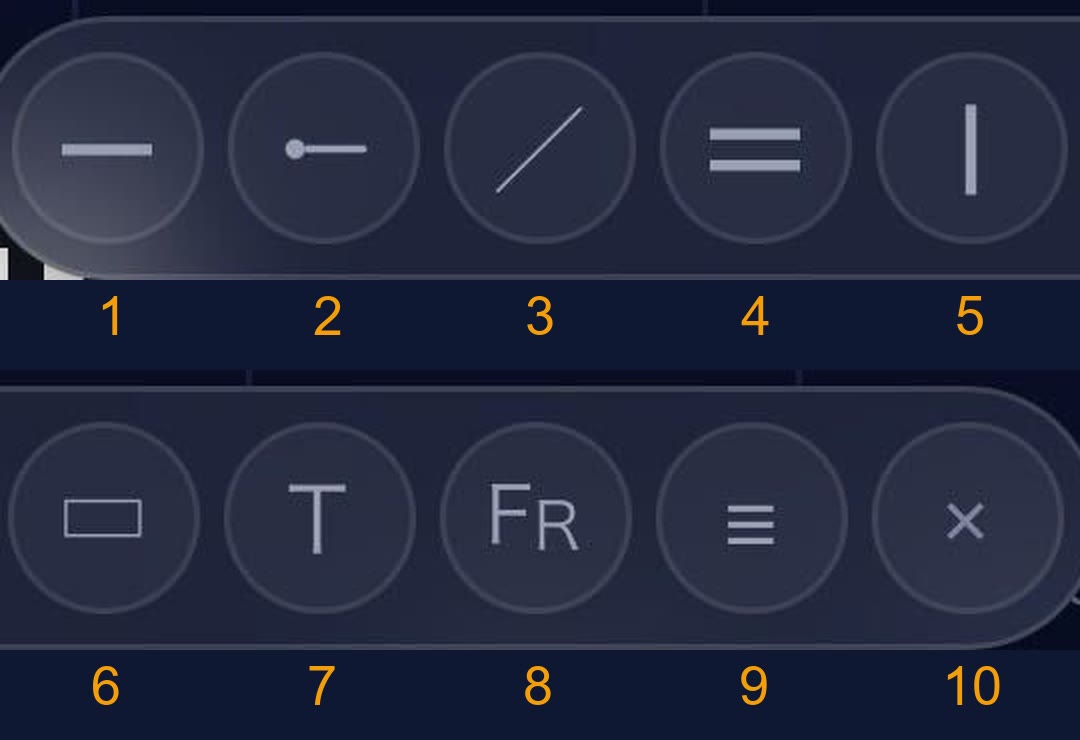
下に出る道具は、左から順にこうなっています。

スマホの描画ツール。左から順に1〜10の番号をふったもの
  1. 水平ライン:まっすぐ横の線。支持線・抵抗線を引くときに
  2. レイ:点から片側だけにのびる線
  3. トレンドライン:ななめの線
  4. 平行チャネル:平行な2本の線。上下のはばを見るときに
  5. 垂直線:まっすぐ縦の線。時間の目印に
  6. 四角:はんいを囲む
  7. テキスト:文字を書き込む
  8. フィボナッチ:押し目・戻りの目安を出す
  9. 一覧:引いたものを見る・消す
  10. ×:道具をしまう

チャートを2つ並べる

タップで拡大

画面を上下に分けて、チャートを2つ表示できます。別の通貨ペアや、別の時間足を同時に見たいときに使います。

使い方
  1. チャートをタップして、丸いメニューの二重の四角のマークを選ぶ
  2. 境目を長押しすると、それぞれの大きさを変えられる
  3. 下のチャートだけ、通貨ペアや時間足を変えることもできる
ポイント
  • 閉じるときは、境目を長押しして、出てきた × を押します

スクリーンショット

タップで拡大

いま見ているチャートを、画像として保存する機能です。トレードの記録を残したり、人に見せたりするときに使います。
使い方
  1. 上の カメラ のボタンをタップ
  2. 「撮影範囲」を選ぶ
  3. 「撮影してダウンロード」をタップ
  4. 出てきた共有のメニューで「画像を保存」をタップ
ポイント
  • チャートエリア全体:並べて表示しているチャートを、まとめて1枚に
  • 選択中のチャートのみ:いま選んでいるチャート1つだけ
  • 保存した画像は、写真アプリに入ります

全画面で見る

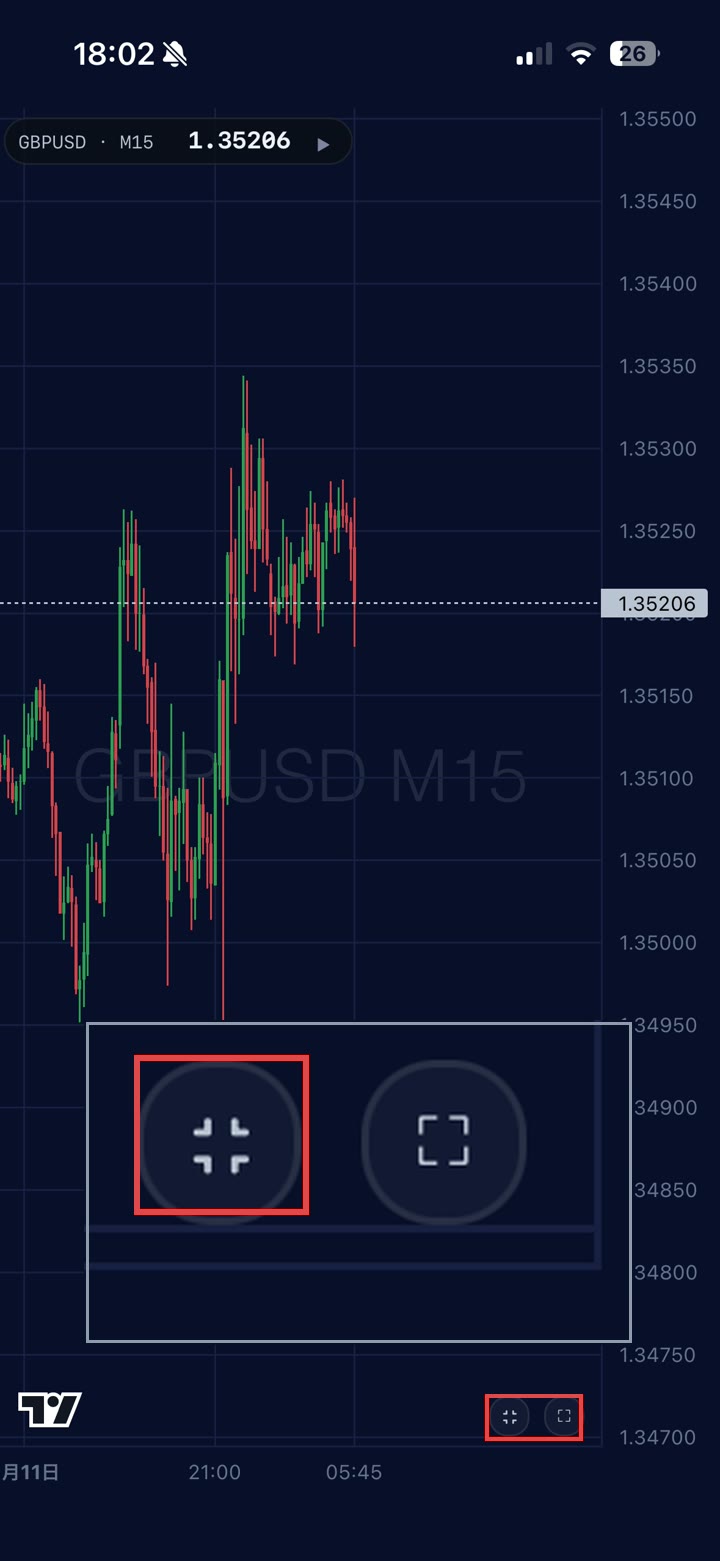
スマホの画面:チャートの全画面表示
チャートの右下のボタン タップで拡大

まわりのパネルを消して、チャートだけを画面いっぱいに表示します。

くわしく
  • チャートの右下にある2つのボタンのうち、左のほうを押します(画像は、押して全画面にしたところ。もう一度押すと戻ります)
  • もう一度押すと、元の画面に戻ります

横向きで使う

スマホは、縦向きでも横向きでも使えます。チャートを横に広く見たいときは、スマホを横向きにしてください。

くわしく
  • スマホの「画面の向きのロック」がオンだと、横にしても向きが変わりません
もっと見る(1)

アップデート予定 iPhoneを横向きにしたときに、うまく表示されないことがあります。アップデートで直ります

PC

PCの基本操作

通貨ペアを変える・お気に入り

上のメニューの通貨ペアを押すと、一覧が開きます。よく見る通貨ペアに ★ を付けておくと、画面の下の帯に並んで、すぐに切り替えられます。

タップで拡大
使い方
  1. 上のメニューの通貨ペア(GBPUSD のところ)を押す
  2. 一覧で、よく見る通貨ペアの ★ を押す
  3. 画面の下の帯に並ぶので、そこから切り替える
ポイント
  • 一覧には、BID・ASK・24時間の変化率と、最近の動きの小さなチャートが出ます
  • 下の帯は、ドラッグで順番を入れ替えられます
  • ★は、少なくとも1つは残しておく必要があります
もっと見る(2)
  • ★をつけた通貨ペアは、PC・スマホのほかの端末にも引き継がれます

アップデート予定 通貨ペアの一覧を、好きな順に並び替えられるようになります

時間足を変える

PCでは、画面の上のメニューに時間足が並びます。押すだけで切り替わります。

PCの上のメニュー。M1からMNまでの時間足が並ぶ
PCの上のメニュー(赤い枠が時間足) タップで拡大
くわしく
  • M1・M5・M15・M30・H1・H4・D1・W1・MN の9つです
  • いま選んでいる時間足には、色がつきます
  • 左の名前(GBPUSD のところ)が通貨ペア、右に カメラ・ベル・ポジション・履歴 が並びます
もっと見る(1)

アップデート予定 時間足を変えても、いまの足が決めた位置(右端からの距離)に来るようになります

トレード履歴

これまでのトレードの一覧です。チケット番号・シナリオ・銘柄・方向・数量・エントリー価格・クローズ価格・日時・スワップ・手数料・損益が並びます。
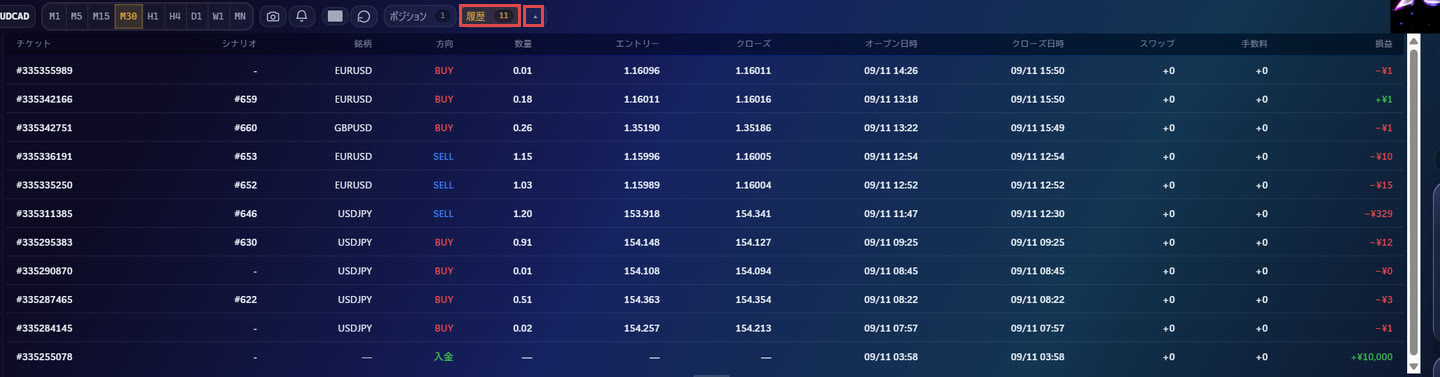
これまでのトレードの一覧
赤い枠の「履歴」か、その右の ▾ から開きます タップで拡大
くわしく
  • 上のメニューの「履歴」か、その右の ▾ から開きます
  • 入金・出金も同じ一覧に出ます

通知の履歴(ベル)

上のメニューのベルを押すと、「アラート・エラー履歴」が開きます。通知ラインに価格が来たとき、エントリーや決済をしたとき、経済指標のアラームなどが、ここに並びます。
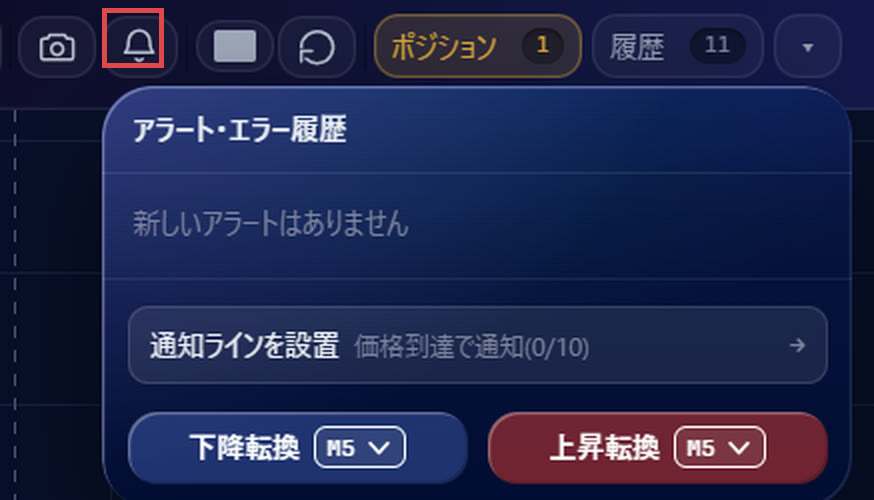
ベルを押すと開く「アラート・エラー履歴」
上のメニューのベル(赤い枠)を押したところ タップで拡大
くわしく
  • 「通知ラインを設置 価格到達で通知(0/10)」から、通知ラインを置けます(1つの口座につき10本まで。通貨ペアを分けても合わせて10本です。口座を切り替えれば、その口座でも10本置けます)
  • 「下降転換」「上昇転換」では、何分足でトレンドが転換したときに通知するかを選びます(例:M5にしておくと、いま表示している通貨ペアのM5で転換したときに通知が来ます)
  • 「下降転換」「上昇転換」は、押すたびに1件ずつ登録され、それぞれ5件まで置けます。1回通知すると終わるので、また使うときは置き直します
もっと見る(1)
  • 履歴には、最近の10件が残ります。同じお知らせが続くと「×2」のようにまとめて出ます

チャートの並べ方(レイアウト)

チャートを1画面から4分割まで、好きな並びにできます。並びに名前を付けて保存しておくと、いつでも呼び出せます。
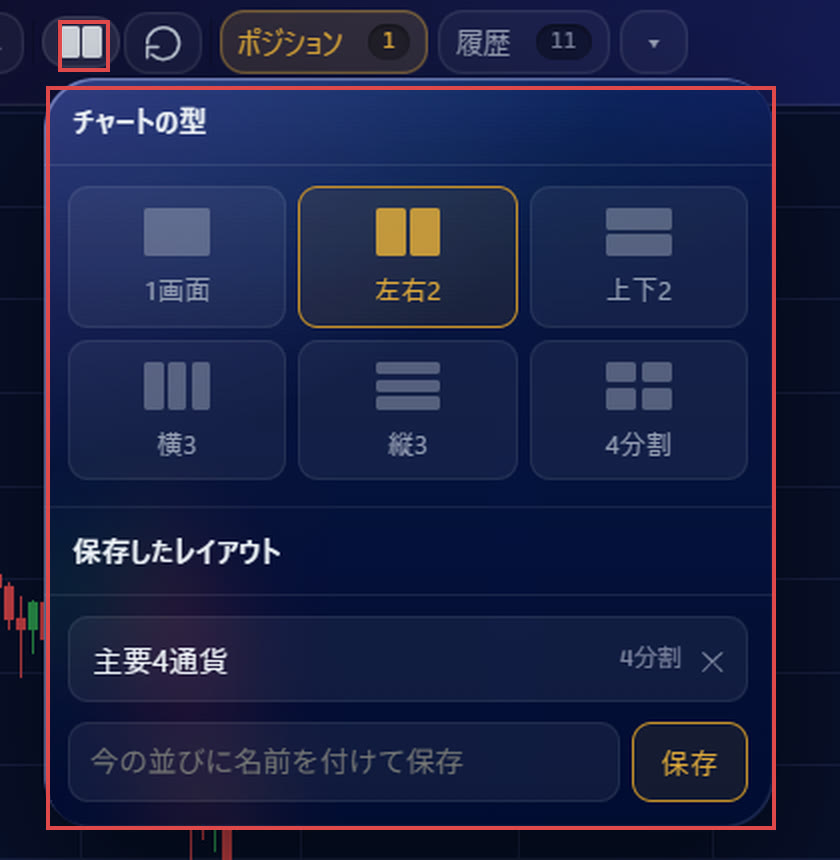
チャートの型を選ぶ画面。1画面・左右2・上下2・横3・縦3・4分割
上のメニューの □ を押したところ タップで拡大
使い方
  1. 上のメニューの □ のボタンを押す
  2. 「チャートの型」から並びを選ぶ
  3. 気に入った並びは、下の欄に名前を入れて「保存」
ポイント
  • 型は、1画面/左右2/上下2/横3/縦3/4分割 の6つです
  • 保存した並びは「保存したレイアウト」に残り、押すだけで呼び出せます

スクリーンショット

いま見ているチャートを、画像として保存する機能です。トレードの記録を残したり、人に見せたりするときに使います。
タップで拡大
使い方
  1. 上のメニューの カメラ のボタンを押す
  2. 「撮影範囲」を選ぶ
  3. 「撮影してダウンロード」を押す
ポイント
  • チャートエリア全体:並べて表示しているチャートを、まとめて1枚に
  • 選択中のチャートのみ:いま選んでいるチャート1つだけ
  • 画像は、そのままパソコンに保存されます(ダウンロードのフォルダ)

描画ツール

PCの描画ツール。上から順に1〜10の番号をふったもの
チャートの左に、上から順に並びます タップで拡大

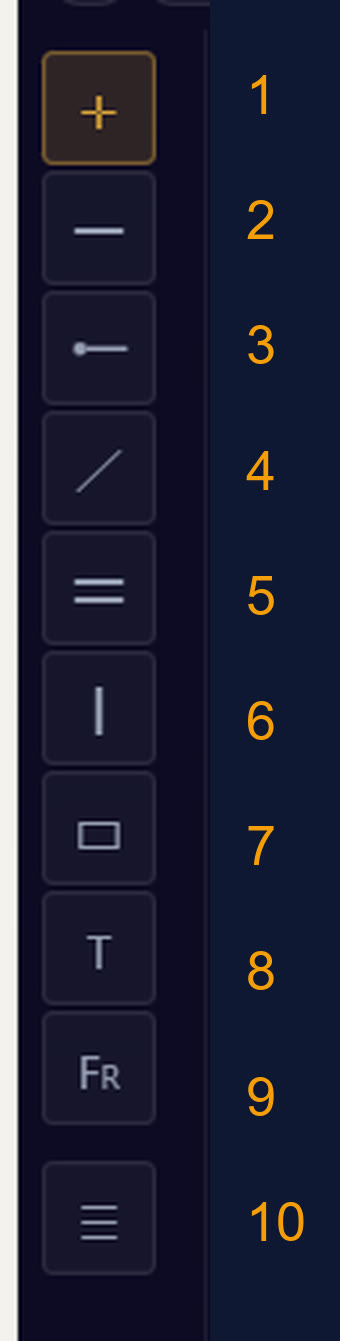
PCでは、チャートの左に描画の道具が縦に並びます。十字カーソルもここにあります。

くわしく
  • 道具は上から10個です
  • この列の右のふちを右にドラッグすると、ほかの通貨ペアのミニチャートを出せます
  • 色・太さ・線の種類は、道具ごとに、最後に使ったものが次も使われます
もっと見る(1)
  • いちばん下の「一覧」で、すべての通貨ペアに引いた線や図形を一覧で見て、選んだり消したりできます(「もっとくわしく」に画像があります)

上から順に、こうなっています。

  1. 十字カーソル:価格と時間を正確に合わせる
  2. 水平ライン:まっすぐ横の線。支持線・抵抗線を引くときに
  3. レイ:点から片側だけにのびる線
  4. トレンドライン:ななめの線
  5. 平行線(チャネル):平行な2本の線
  6. 垂直線:まっすぐ縦の線。時間の目印に
  7. 四角:はんいを囲む
  8. テキスト:文字を書き込む
  9. フィボナッチ:押し目・戻りの目安を出す
  10. 一覧:引いたものを見る・消す
もっとくわしく

「一覧」を押すと、オブジェクト一覧が開きます。すべての通貨ペアに引いた線や図形が、通貨ペアと日時つきで並びます。押すとその図形が選ばれ、× で1つずつ、「すべて削除」でまとめて消せます。
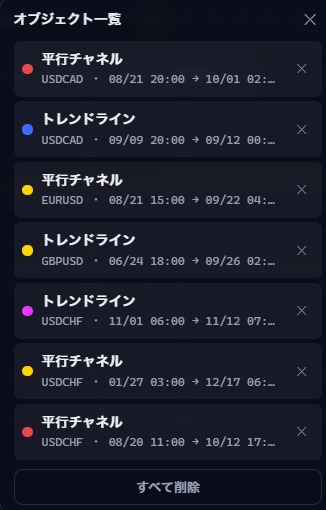
オブジェクト一覧:平行チャネルやトレンドラインが、通貨ペアと日時つきで並び、それぞれに × がある。いちばん下に「すべて削除」
PCの「オブジェクト一覧」 タップで拡大

左のミニチャート

チャートの左に、ほかの通貨ペアの動きを小さく並べておける画面です。メインのチャートを切り替えなくても、いまの値と、上がっているか下がっているかが分かります。

タップで拡大
使い方
  1. 左の描画ツールの右のふちを、右にドラッグする
ポイント
  • 通貨ペアの名前・いまの値・▲▼ が、上下に並びます
  • ふちを左に戻すと、しまえます
  • PCは5つまで並びます(縦に入りきらないときは4つ)。スマホはチャートの下に3つで、PCの上から3つと同じ通貨ペアです
もっと見る(3)
  • 並んでいる枠や空いている枠を押すと、通貨ペアを選んで、その枠を入れ替えられます
  • 並べた通貨ペアは、PCとスマホで同じになります
  • 右下の歯車(スマホは下のメニューの「設定」)を押し、「一般」の「表示」 の「ミニチャート表示」で、表示する・しないを切り替えられます(最初はオン)

口座を切り替える

複数の口座をつないでいるとき、取引する口座を切り替えられます。

タップで拡大
使い方
  1. 残高の上にある口座番号を押す
  2. 一覧から、使う口座を選ぶ
  3. 「確定」を押す
ポイント
  • 切り替えると、残高や保有中のポジションも、その口座のものに変わります
  • PCとスマホは、それぞれ別に口座を選びます(PCで切り替えても、スマホは元の口座のままです)

キーボードのショートカット

PCでは、よく使う操作をキーボードだけで呼び出せます。設定を開かなくても、線を置いたり、チャートの表示を切り替えたりできます。

スマホとPC

通知を受け取る設定

スマホに通知を届ける設定

通知ラインに価格が来たとき、建値・トレイル・1/2決済の線に価格が来てSLが動いたり決済されたとき、経済指標・セッションのアラートは、連携EAを動かしているパソコンのMT4/MT5から、スマホのMT4/MT5アプリにプッシュ通知で届きます。受け取るには、はじめに一度だけ、上の手順で設定します(画像はMT5の画面です。MT4も同じ流れです)。

cTraderの口座の方

この設定はいりません通知は、DiscordのBotからDMで届きます。
  1. スマホに、MT4かMT5のアプリを入れる(パソコンで使っているのと同じほうを入れます。入れてある方は次へ)
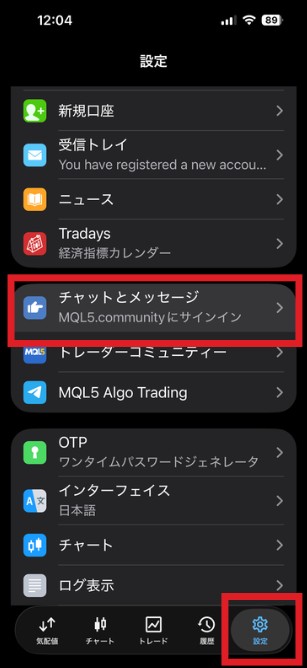
  2. スマホのMT4/MT5アプリで、右下の「設定」をタップし、「チャットとメッセージ」を開く
    スマホのMT5アプリの設定。右下の「設定」と「チャットとメッセージ」を赤い枠で囲んだもの
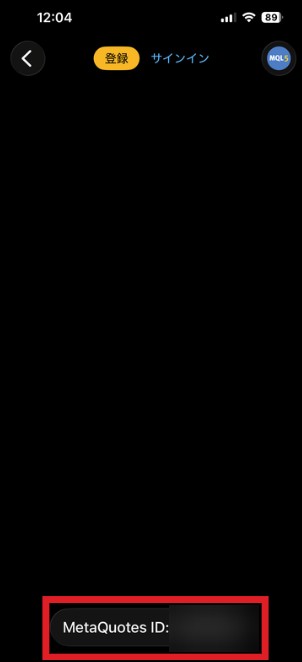
  3. 画面のいちばん下に出る MetaQuotes ID(英数字)をメモする
    「チャットとメッセージ」の画面。いちばん下の MetaQuotes ID を赤い枠で囲んだもの
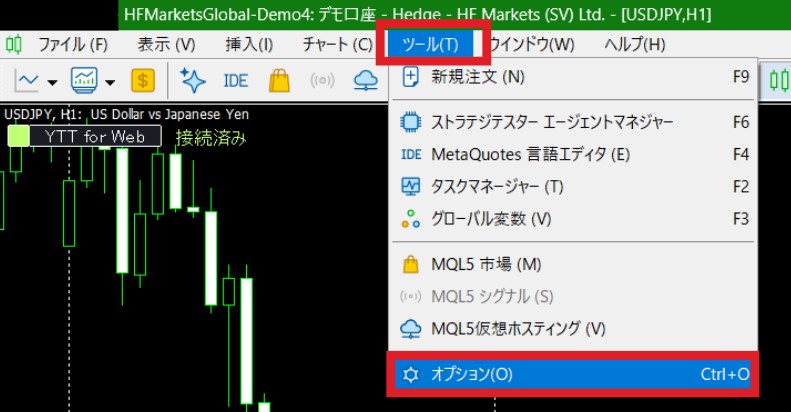
  4. パソコンのMT5で、上のメニューの「ツール」→「オプション」を開く
    パソコンのMT5の「ツール」メニュー。「オプション」を赤い枠で囲んだもの
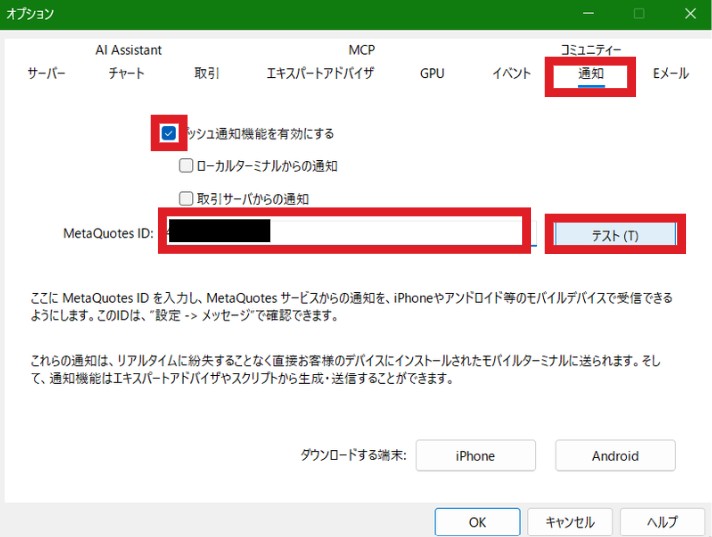
  5. 「通知」タブで「プッシュ通知機能を有効にする」にチェックを入れ、MetaQuotes ID の欄に、2でメモしたIDを入れる
    MT5のオプションの「通知」タブ。チェック・MetaQuotes ID の欄・テストのボタンを赤い枠で囲んだもの
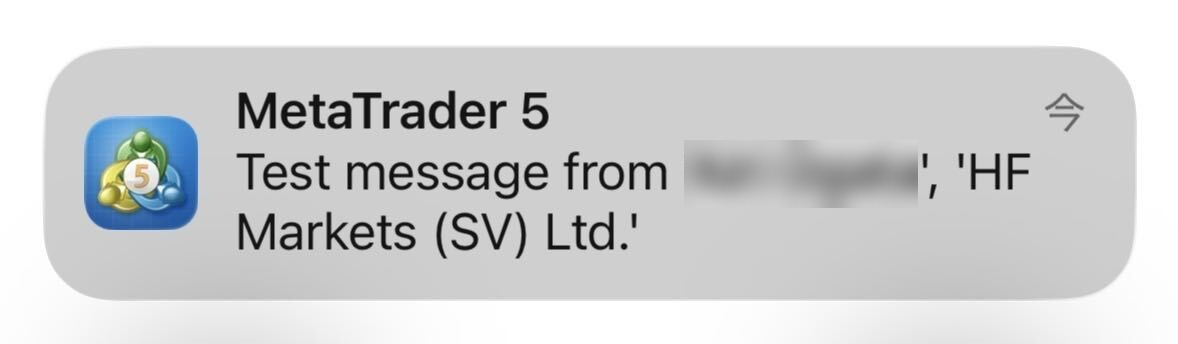
  6. 「テスト」を押して、スマホに通知が届いたら、「OK」で閉じて完了(テストでは、MetaTrader 5 から「Test message from …」と届きます)
    スマホに届いたテストの通知。MetaTrader 5 から「Test message from(名前), HF Markets (SV) Ltd.」と届いたところ(名前はぼかしています)
くわしく
  • パソコンのブラウザには、通知は出ません
  • PCは、上のメニューのベルで、通知の履歴も見られます(通知の履歴(ベル))
もっと見る(1)

アップデート予定 通知のたびに、パソコンのMT4/MT5でも音つきのアラートが鳴るようになります(最初はオン。設定で切り替えられます)

困ったときは

分からないことがあったら

使い方の質問はAIが24時間回答。
解決しないときは、YTT開発のエンジニアが対応します。

YTT AIサポート

導入・使い方の疑問に24時間いつでも回答。まずはここで解決できます。

Discordで開く →

YTTサポート

YTT開発のエンジニアが直接返信対応します。技術的な質問はこちら。

Discordで開く →

導入でつまずいたときは、導入方法ページの「よくある質問」も見てください。
機能の要望も、YTTサポートで受け付けています。