Web版YTT 使い方

チャートの表示

最終更新:2026年9月18日 17:00

※ Web版YTTはアップデートが続いているため、実際の画面と違うことがあります。

チャートに線や情報を重ねて、
相場の状況をひと目で分かるようにします。

ライン

チャートに引くライン

オートライン

大事な水平線・トレンドライン・チャネルラインを、自動でチャートに引いてくれる機能です。ラインは売りと買いの勢いがぶつかりやすい場所なので、自分で引かなくても、注目すべき価格が分かります。

PCとスマホの動画 タップで拡大
くわしく
  • 最初からオンになっています
  • いくつかの時間足のラインが、まとめて引かれます(マルチタイムフレーム)
  • 右下の歯車(スマホは下のメニューの「設定」)を押し、「一般」の「オートライン」 で、「水平線」「斜線」のチェックを外すとそれぞれ消せます
もっと見る(2)
  • ラインの色は時間足ごとに分かれています(M1ライン・M5ライン・M15ライン…)
  • 右下の歯車(スマホは下のメニューの「設定」)を押し、「一般」の「オートライン」 で、時間足ごとに色・太さ・点線などを好きなものに変えられます

zigzag MTF

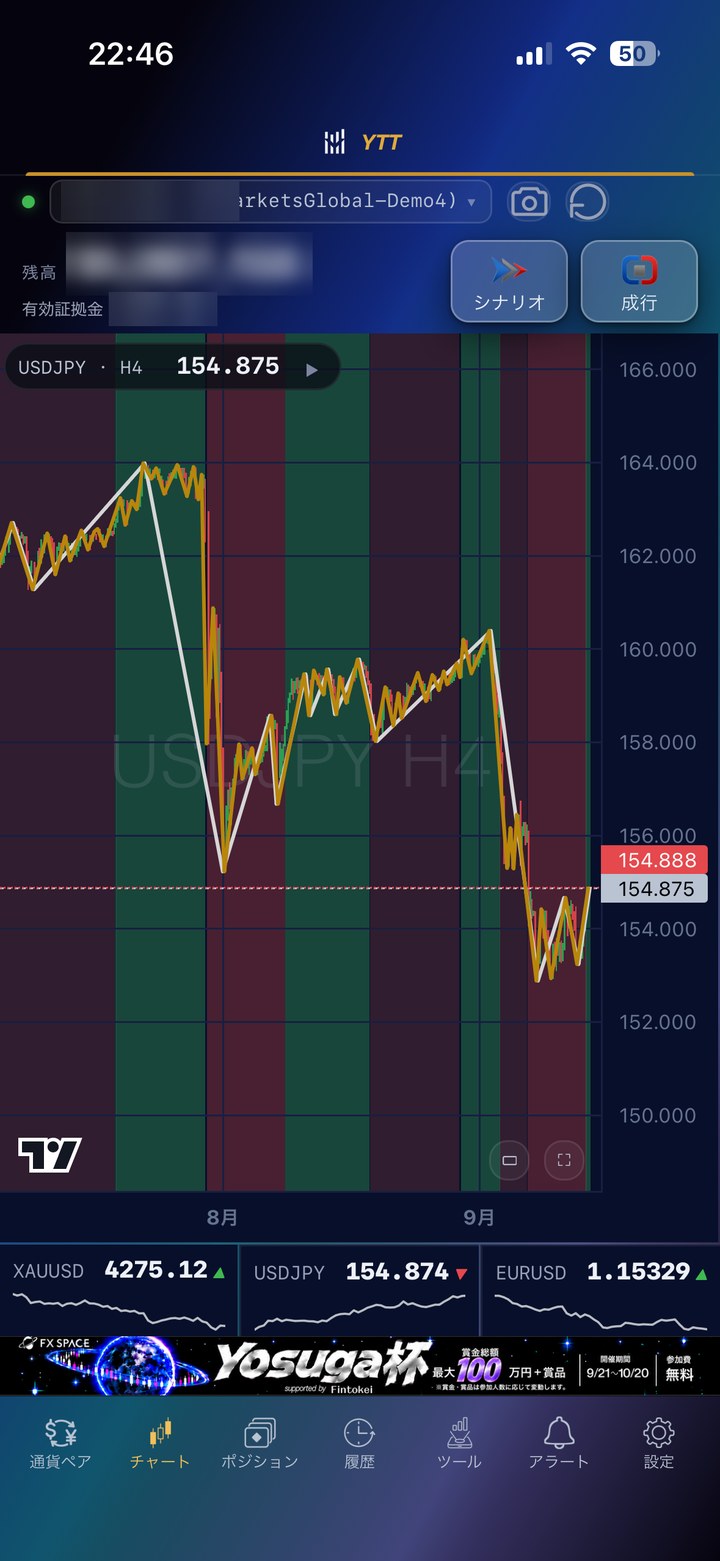
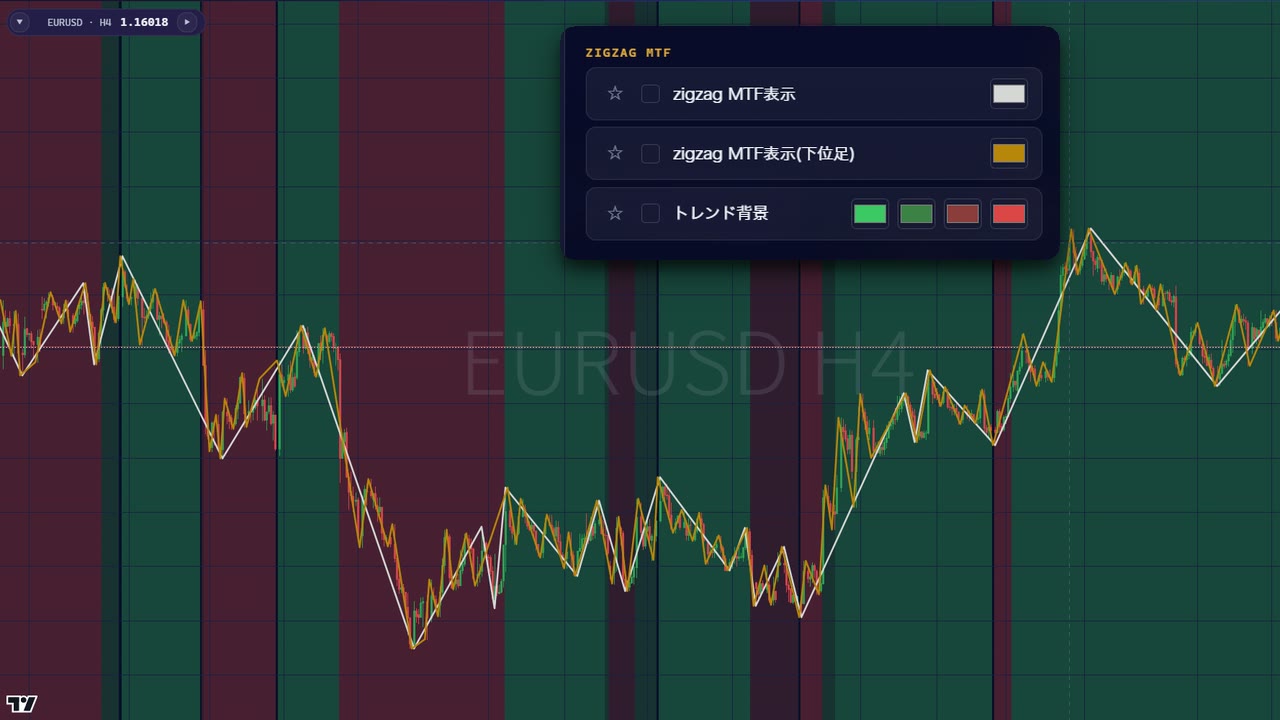
トレンドの向き(上昇か下降か)を、ジグザグの線と背景の色で、ひと目で分かるようにする機能です。とくに初心者の方が、トレンドをつかむのに向いています。
PCの画面:zigzag MTF
スマホの画面:zigzag MTF
PCとスマホの画面 タップで拡大
使い方
  1. 右下の歯車(スマホは下のメニューの「設定」)を押し、「一般」の「ZIGZAG MTF」を開く
  2. 「zigzag MTF表示」「zigzag MTF表示(下位足)」「トレンド背景」から、使うものにチェックを入れる
ポイント
  • 白い線:いまの時間足のジグザグ
  • 黄色の線:1つ下の時間足のジグザグ
  • 背景の色:緑は上昇、赤は下降。濃い緑・濃い赤は、弱いトレンド
もっとくわしく

例えば、下降トレンドに転換したあと、下位足のジグザグで戻りのタイミングを見てショート(売り)で入る、という使い方ができます。

通知ライン

チャートに置いた線に価格が来たら、お知らせしてくれる機能です。チャートをずっと見ていなくても、大事な価格に来たことに気づけます。

PCとスマホの動画 タップで拡大
使い方
  1. 上のメニューのベルのボタンを押す(スマホは下の「アラート」)
  2. 「通知ラインを設置」を押す
  3. チャートに出た線を、知らせてほしい価格まで動かす
  4. 「通知ラインを設置」を押す
ポイント
  • 置いた通知ラインは、ベルの中に「EURUSD 1.17096」のように一覧で出ます(1つの口座につき10本まで。口座を切り替えれば、その口座でも10本置けます)。× で消せます
  • 上からでも下からでも、価格が線まで来ると通知します。通知した線は自動で消えるので、また使うときは置き直します
  • 価格が線まで来ると、ベルの中の履歴に「到達で通知」と出ます
もっと見る(6)
  • 通知の届き先は選べず、口座の種類で決まります。MT4/MT5の口座は、連携ツールを動かしているパソコンのMT4/MT5から、スマホのMT4/MT5アプリに届きます(はじめに設定が必要。くわしくは「もっとくわしく」)。cTraderの口座は、DiscordのBotからDMで届きます
  • MT4/MT5の口座は、パソコンのMT4/MT5が止まっているあいだの通知は届きません
  • パソコンのブラウザには、通知は出ません
  • 高値や安値のブレイクに置いておくと、シナリオどおりに動いたときに気づけます

アップデート予定 通知のたびに、パソコンのMT4/MT5でも音つきのアラートが鳴るようになります(最初はオン。設定で切り替えられます)

アップデート予定 斜め(ななめ)の線(トレンドラインのような通知ライン)も置けるようになります

もっとくわしく

MT4/MT5の口座の通知は、連携EAを動かしているパソコンのMT4/MT5から、スマホのMT4/MT5アプリにプッシュ通知で届きます。はじめに一度だけ、次の設定をします(画像はMT5の画面です。MT4も同じ流れです)。

cTraderの口座の方

この設定はいりません通知は、DiscordのBotからDMで届きます。
  1. スマホに、MT4かMT5のアプリを入れる(パソコンで使っているのと同じほうを入れます。入れてある方は次へ)
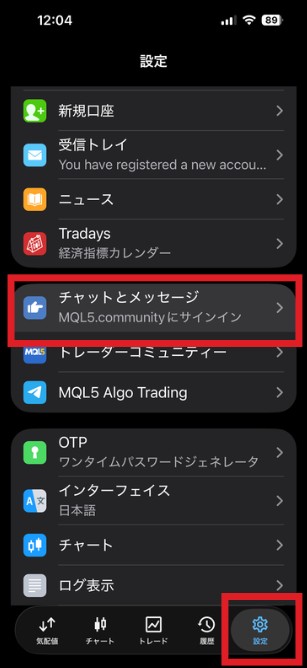
  2. スマホのMT4/MT5アプリで、右下の「設定」をタップし、「チャットとメッセージ」を開く
    スマホのMT5アプリの設定。右下の「設定」と「チャットとメッセージ」を赤い枠で囲んだもの
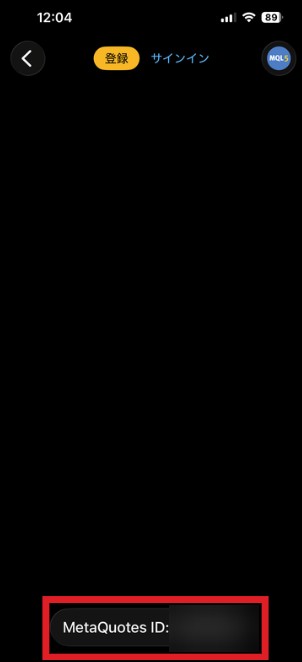
  3. 画面のいちばん下に出る MetaQuotes ID(英数字)をメモする
    「チャットとメッセージ」の画面。いちばん下の MetaQuotes ID を赤い枠で囲んだもの
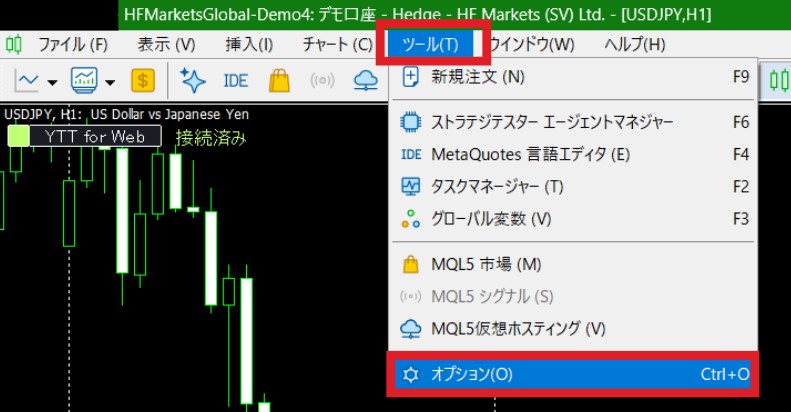
  4. パソコンのMT5で、上のメニューの「ツール」→「オプション」を開く
    パソコンのMT5の「ツール」メニュー。「オプション」を赤い枠で囲んだもの
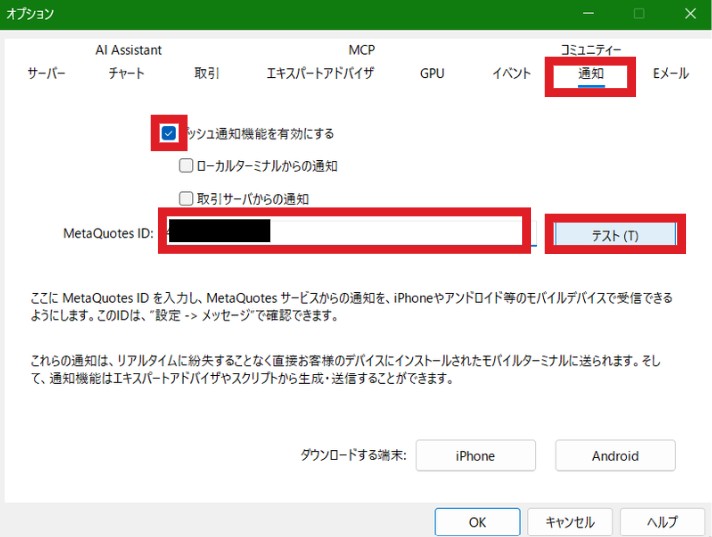
  5. 「通知」タブで「プッシュ通知機能を有効にする」にチェックを入れ、MetaQuotes ID の欄に、2でメモしたIDを入れる
    MT5のオプションの「通知」タブ。チェック・MetaQuotes ID の欄・テストのボタンを赤い枠で囲んだもの
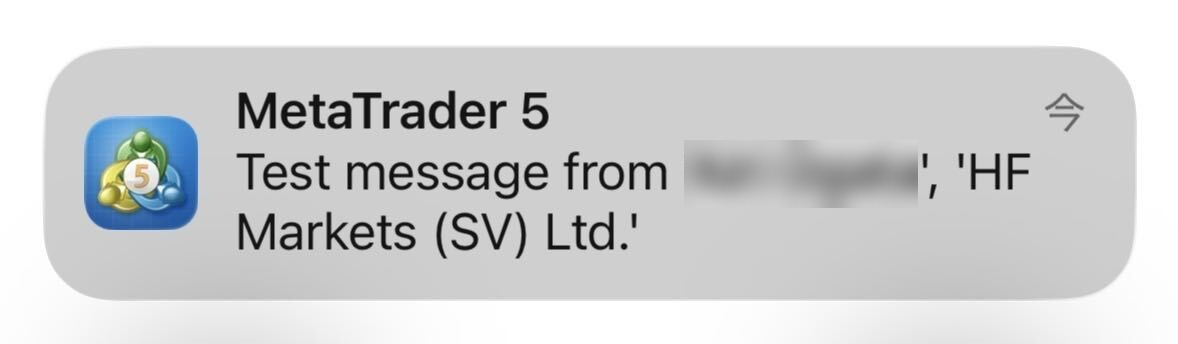
  6. 「テスト」を押して、スマホに通知が届いたら、「OK」で閉じて完了(テストでは、MetaTrader 5 から「Test message from …」と届きます)
    スマホに届いたテストの通知。MetaTrader 5 から「Test message from(名前), HF Markets (SV) Ltd.」と届いたところ(名前はぼかしています)

Breakeven表示

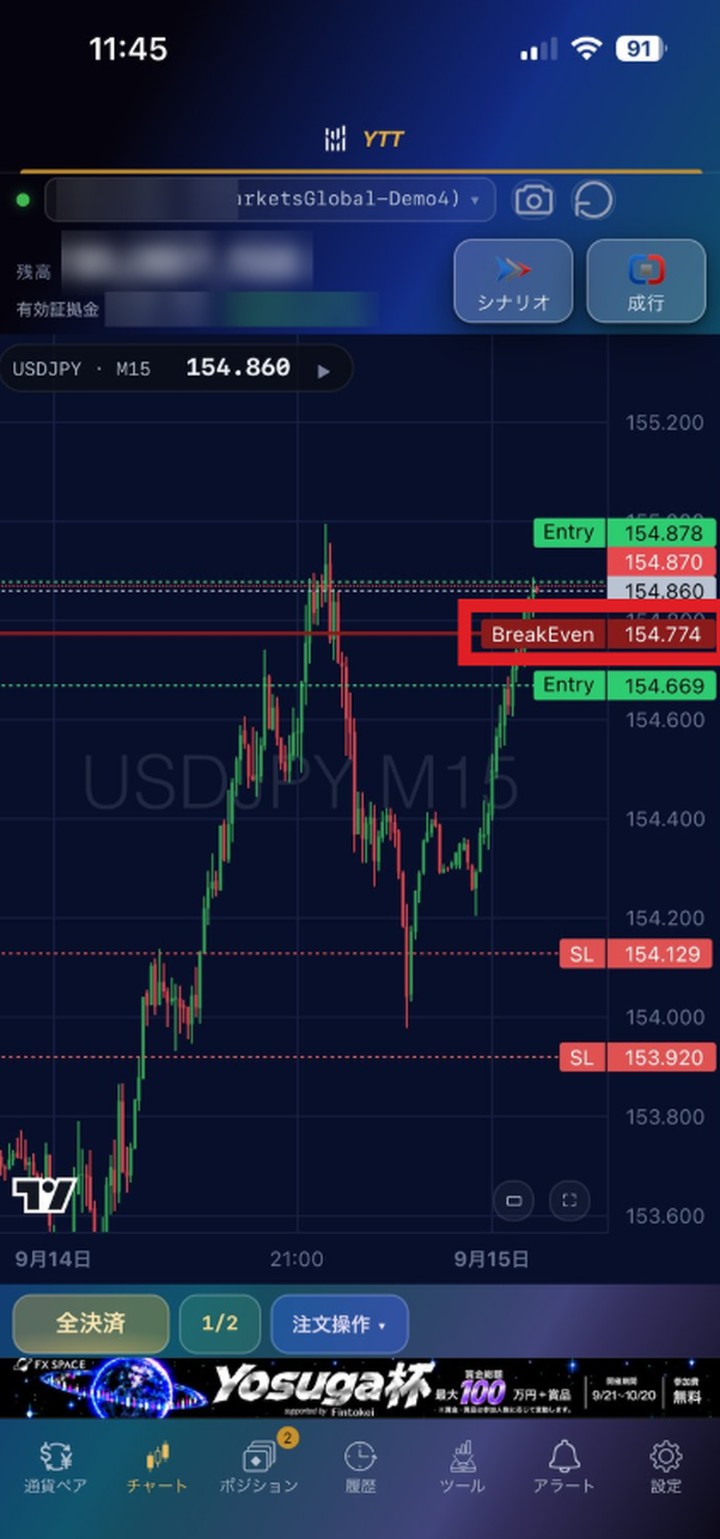
損益がちょうど0になる価格(損益分岐点)に、ラインを引いてくれる機能です。
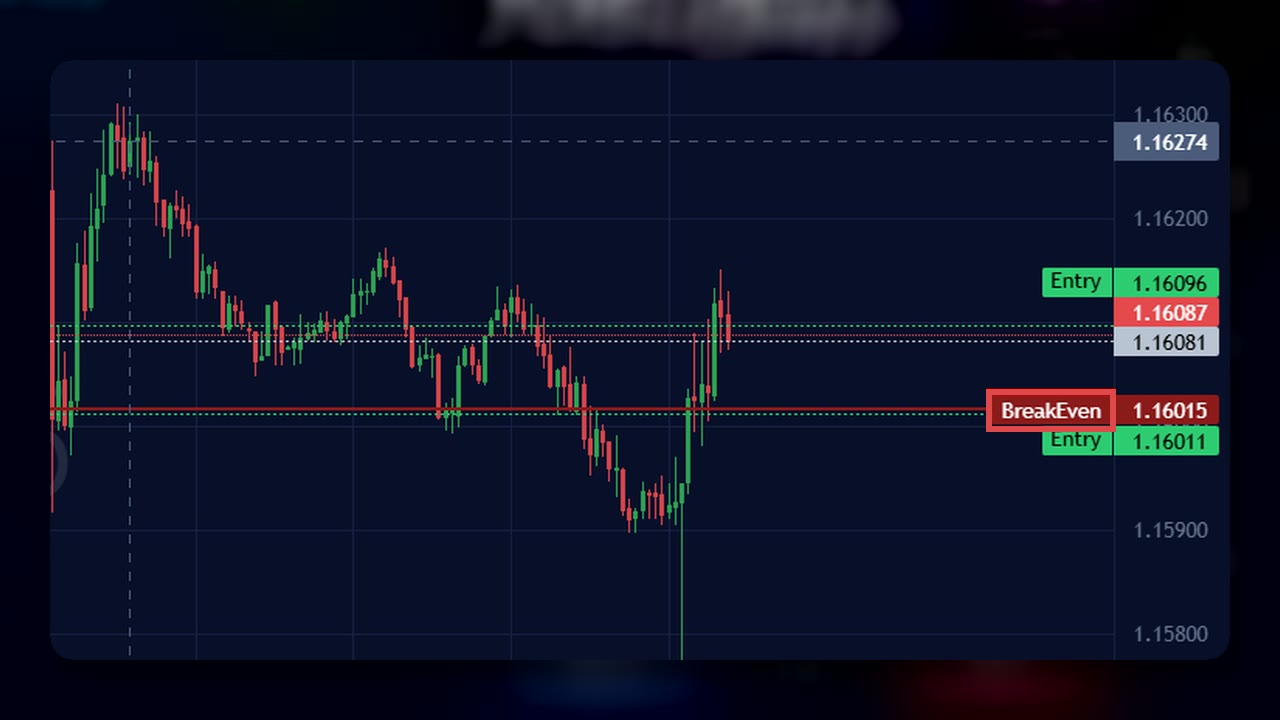
PCの画面:Breakeven表示
スマホの画面:Breakeven表示
PCとスマホの画面 タップで拡大
くわしく
  • ポジションごとの「Entry」の線とは別に、赤い「BreakEven」の線が出ます
  • ポジションを複数持っていても、どこまで戻れば損益が0になるかがすぐ分かります
  • 最初からオン。右下の歯車(スマホは下のメニューの「設定」)を押し、「一般」の「表示」 で切り替えられます

エントリーの可視化

オン(最初の状態)
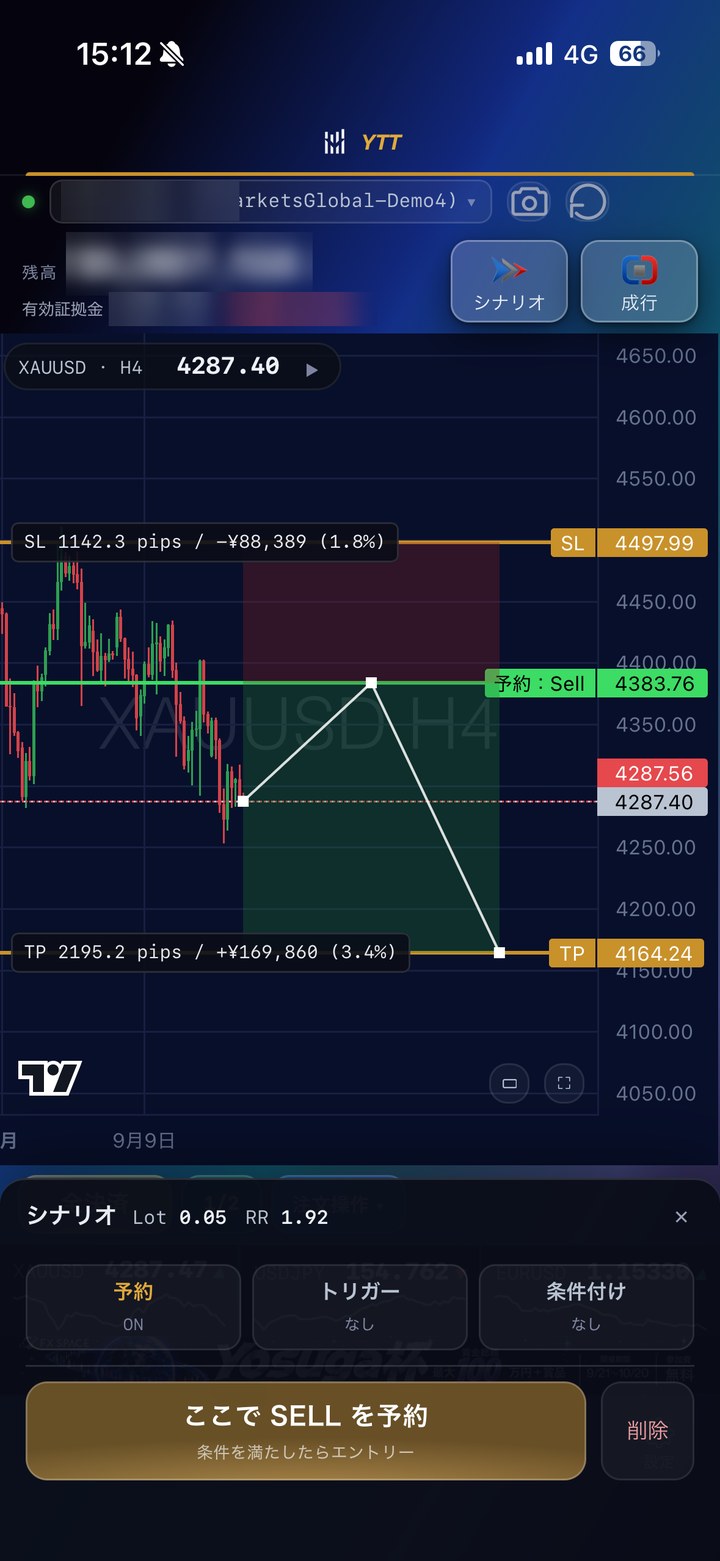
エントリーの可視化がオンのチャート。SLまでが赤い背景、TPまでが緑の背景になり、値動きの白い線とRR比が出ている
オフ
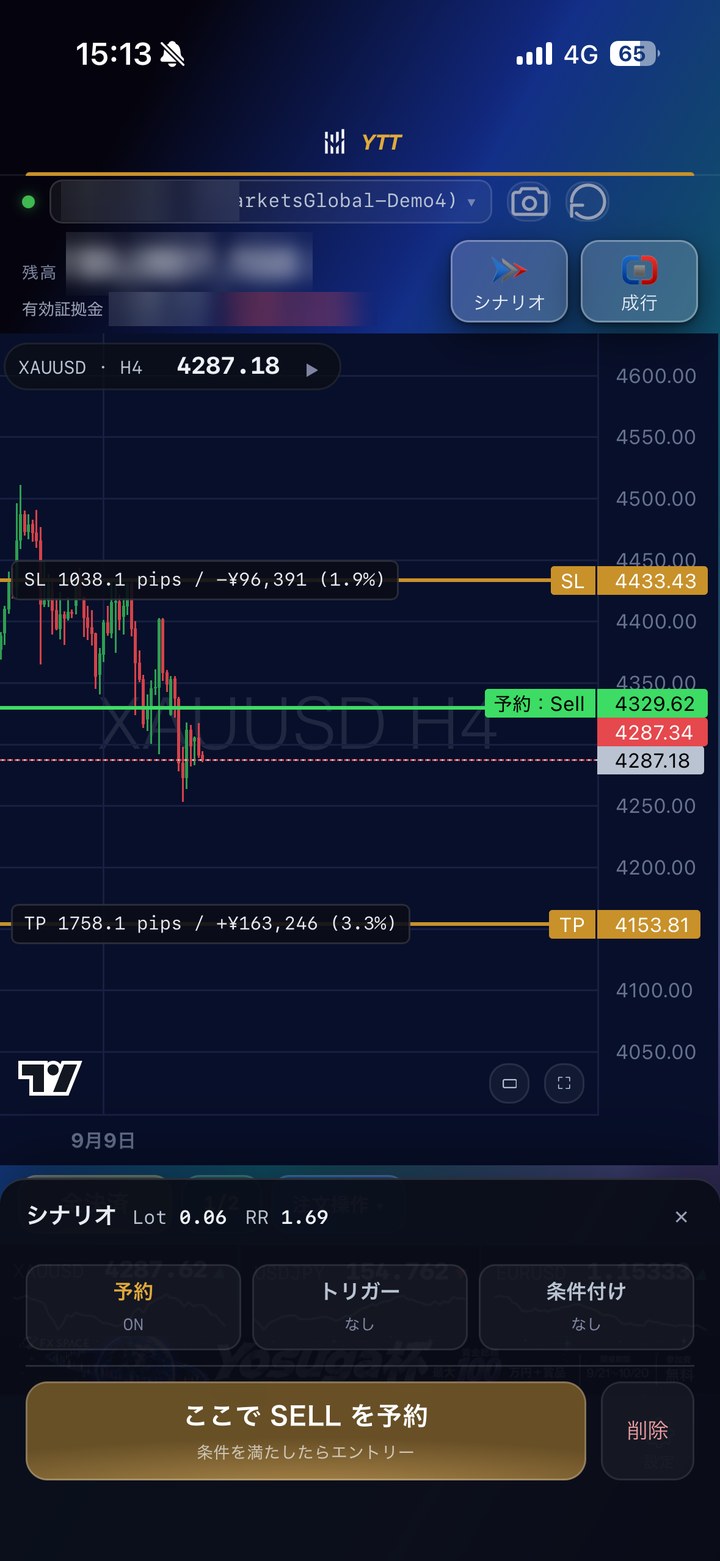
エントリーの可視化がオフのチャート。背景の色と白い線が消え、SL・予約・TPの線だけが出ている
スマホの画面(左:オン 右:オフ。PCでも同じ見た目です) タップで拡大

シナリオを置いたときに、エントリーの内容をチャートの上でひと目で分かるようにする機能です。SLまでのエリアが赤、TPまでのエリアが緑の背景になり、値動きの道すじ(白い線)とRR比も出ます。

くわしく
  • 赤い背景:エントリーからSLまでのエリア(負けたときの幅)
  • 緑の背景:エントリーからTPまでのエリア(勝ったときの幅)
  • 白い線:いまの価格からエントリー、TPまでの値動きの道すじ
もっと見る(3)
  • オフにすると、背景の色・白い線・RR比の表示が消え、SL・エントリー・TPの線だけになります
  • PCでも、スマホと同じ見た目です
  • 最初からオン。右下の歯車(スマホは下のメニューの「設定」)を押し、「一般」の「表示」 で切り替えられます

チャートに取引履歴を表示

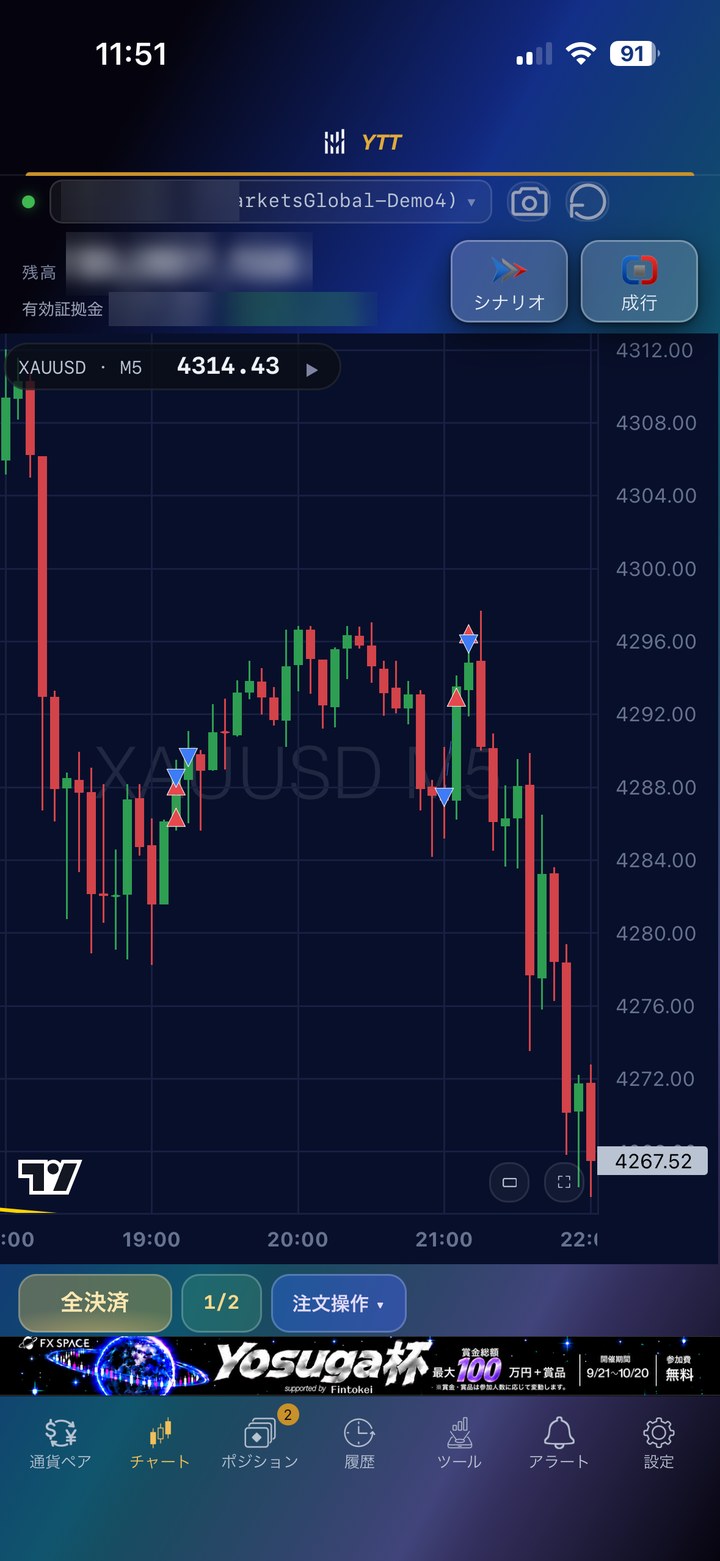
これまでのトレードのエントリーと決済を、チャートの上に表示する機能です。どこで入って、どこで決済したかを振り返れます。
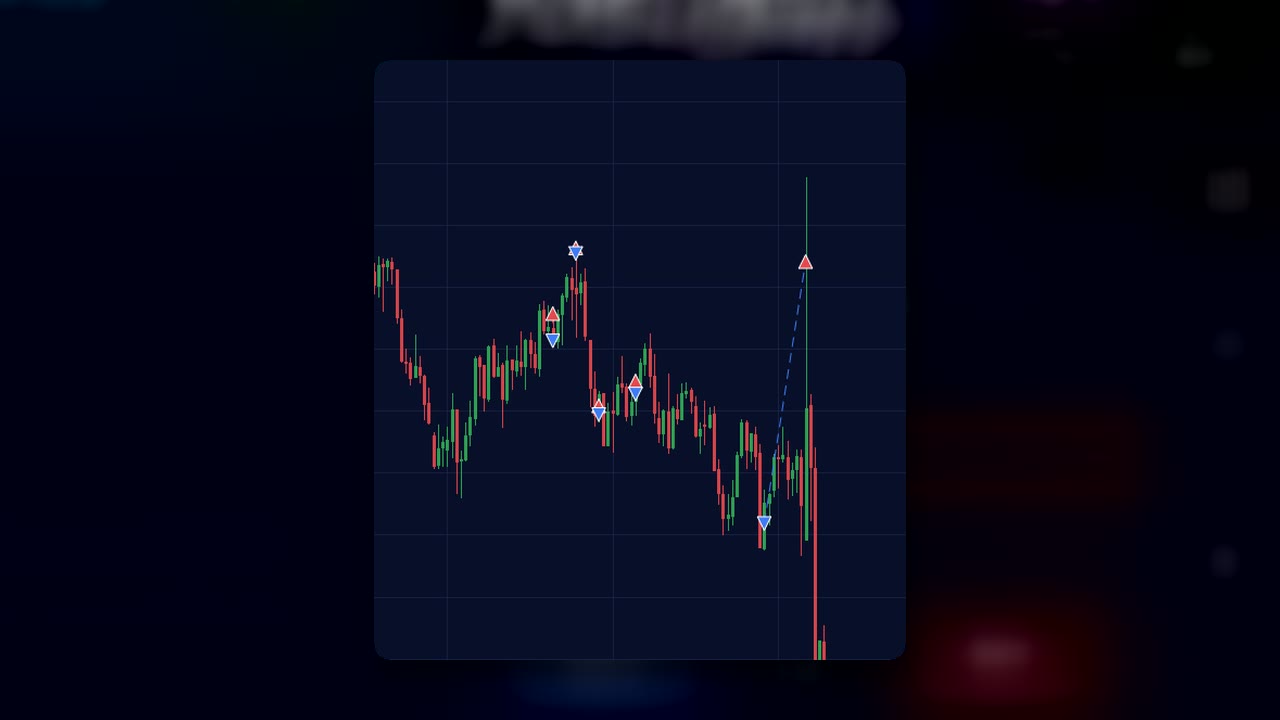
PCの画面:チャートの取引履歴
スマホの画面:チャートの取引履歴
PCとスマホの画面 タップで拡大
くわしく
  • 右下の歯車(スマホは下のメニューの「設定」)を押し、「一般」の「表示」 でオンにします
  • 決済したトレードの、エントリーと決済の位置に▲▼の印がつき、破線で結ばれます(MT5の同じ機能と同じ見え方です)
  • 数字での振り返りは、損益カレンダーが便利です
時間とイベント

経済指標と市場の時間

経済指標表示

経済指標(雇用統計など、相場が大きく動きやすい発表)の時間に、チャートへ縦の線を引いて、指標の名前を表示する機能です。発表の前には、お知らせも届きます。

PCとスマホの動画 タップで拡大
使い方
  1. 右下の歯車(スマホは下のメニューの「設定」)を押し、「一般」の「表示」を開く
  2. 「経済指標表示」にチェックを入れる(発表の前にお知らせがほしいときは「アラート」にも)
  3. チャートの縦の線を押す(スマホはタップ)と、くわしい内容が出る
ポイント
  • くわしい内容には、発表の日時・指標の名前・重要度(★の数)・変動幅・予想・結果が出ます
  • 同じ時間に発表される指標も、いっしょに並びます。スマホは、そのあとに発表される指標も下に続きます
  • ほかの線を押すと、その指標の内容に切り替わります。× で閉じます
もっと見る(4)
  • PCは、右のパネルのいちばん下に、次の重要な指標(重要度5)までの残り時間が出ます
  • 表示するのは、今日と明日(日本時間)の指標です
  • 最初は、重要度3以上の指標を表示し、4以上を発表の5分前にお知らせします。お知らせは、お気に入り(★)の通貨ペアに関係する指標だけです
  • 発表の前後は相場が荒れやすいので、エントリーを避ける目安にしましょう
もっとくわしく

表示する重要度やお知らせのタイミングは、右下の歯車(スマホは下のメニューの「設定」)を押し、「一般」の「経済指標・セッション表示」 で変えられます。
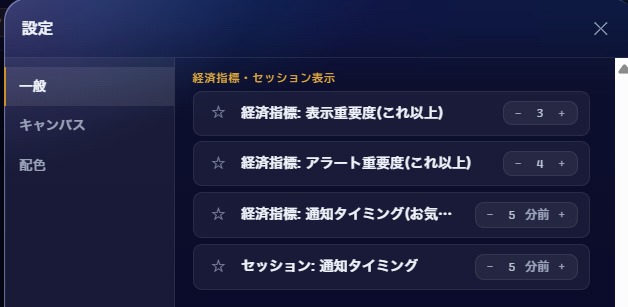
設定の「一般」の「経済指標・セッション表示」:経済指標の表示重要度(これ以上)3、アラート重要度(これ以上)4、通知タイミング5分前、セッションの通知タイミング5分前
PCの設定画面(スマホでも同じ見え方です) タップで拡大

セッション表示

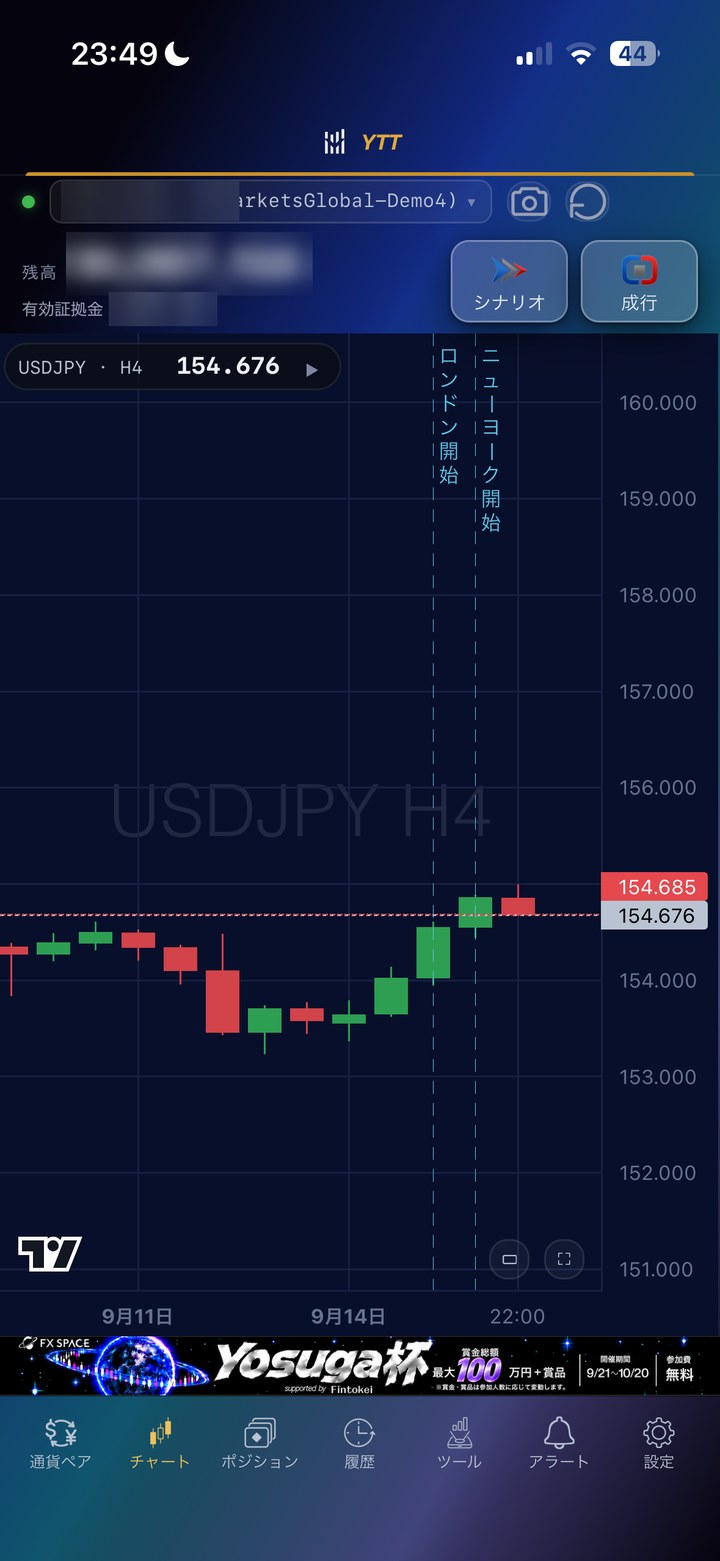
ロンドン市場とニューヨーク市場が始まる時間に、縦の線を引く機能です。市場が始まると値動きが大きくなりやすいので、その時間が分かるようにします。
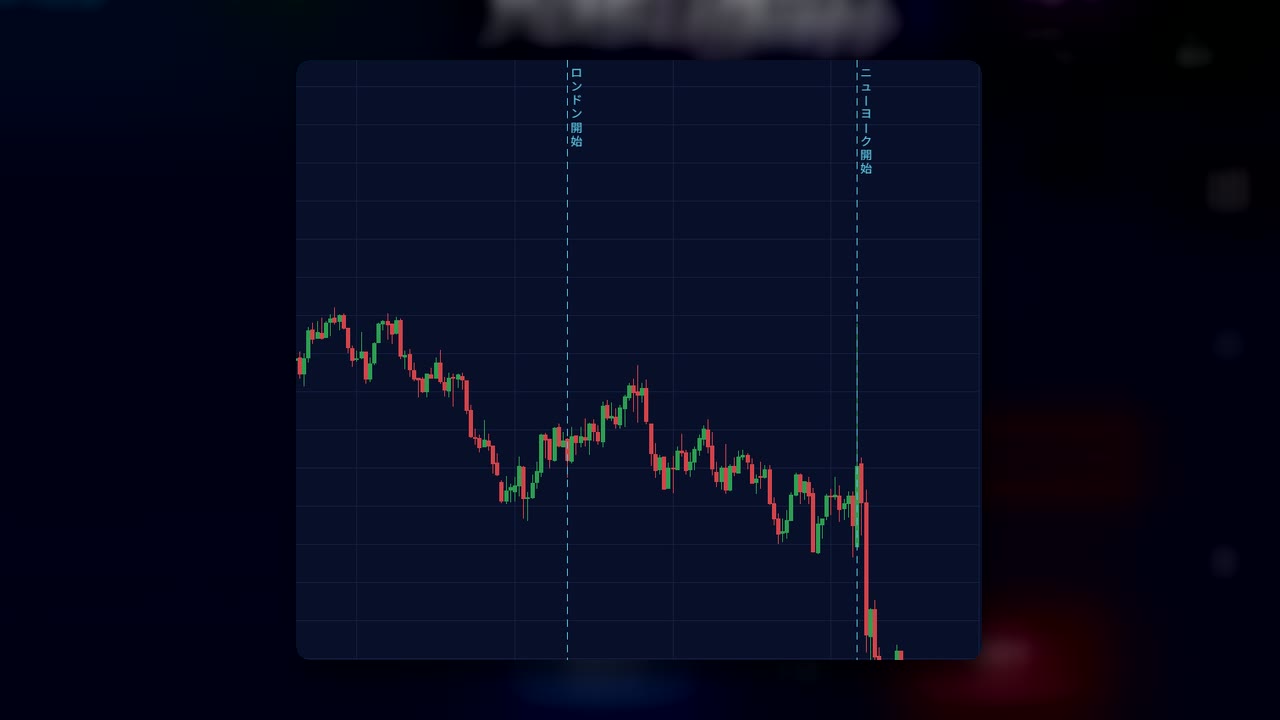
PCの画面:チャートのセッション表示
スマホの画面:チャートのセッション表示
PCとスマホの画面 タップで拡大
使い方
  1. 右下の歯車(スマホは下のメニューの「設定」)を押し、「一般」の「表示」を開く
  2. 「セッション表示」にチェックを入れる(始まる前にお知らせがほしいときは「アラート」にも)
ポイント
  • お知らせは、市場が始まる5分前に届きます(最初の値)
  • その時間からトレードを始める、逆にその時間を避ける、といった使い方ができます
見やすさ

チャートを見やすくする

スキャモード

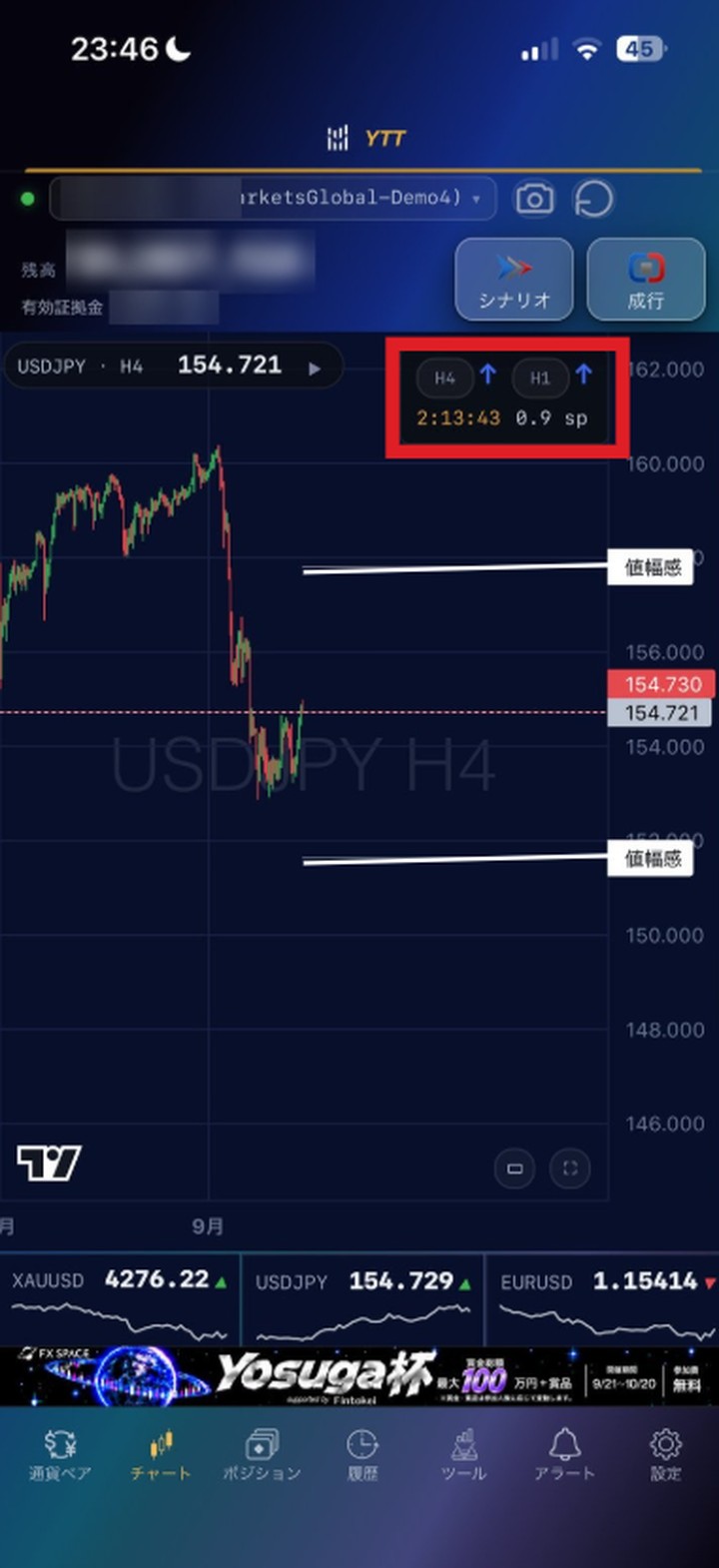
スキャルピング(数分〜数十分の短い売買)をしやすい表示に切り替える機能です。
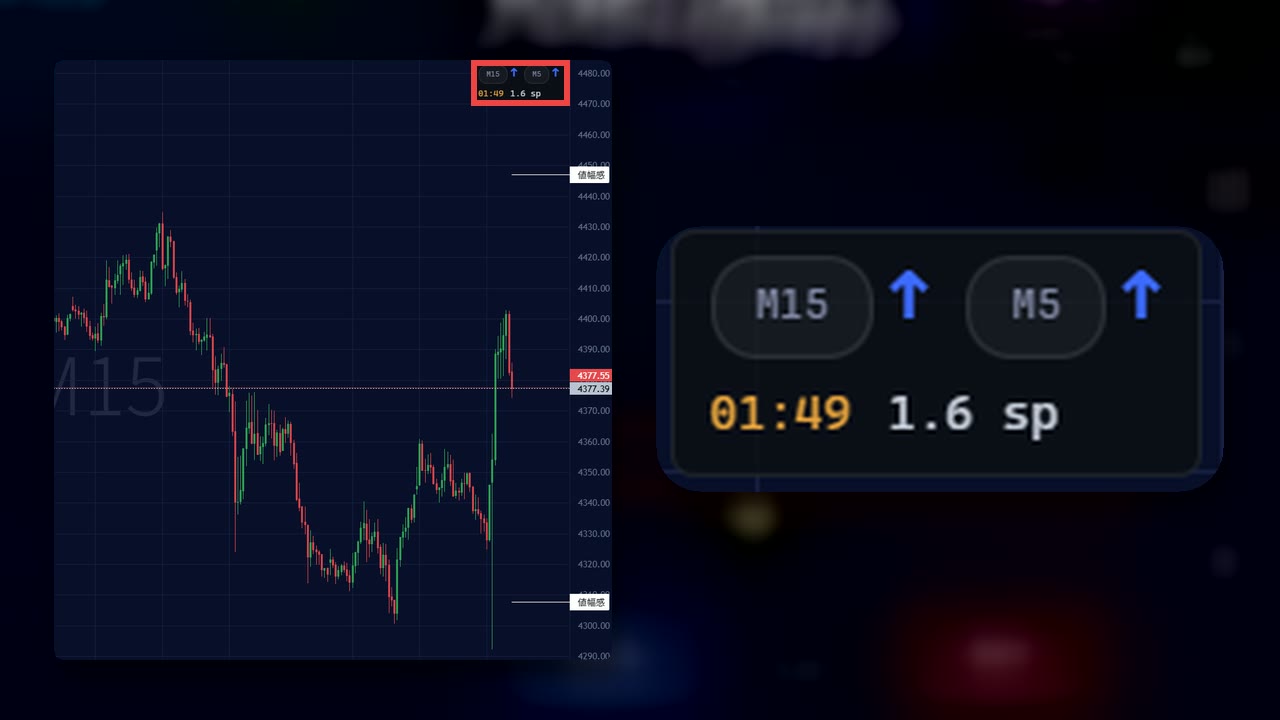
PCの画面:スキャモード
スマホの画面:スキャモード
PCとスマホの画面 タップで拡大
くわしく
  • チャートの右上に、時間足ごとのトレンドの向き(M15 のチャートなら M15・M5、H4 なら H4・H1 の矢印)、足が確定するまでの残り時間(01:49 など)、スプレッド(sp)が出ます(PCの画像の右は、この表示を拡大したものです)
  • チャートの上と下に「値幅感」の線が出ます(値動きの幅の目安)
  • 右下の歯車(スマホは下のメニューの「設定」)を押し、「一般」の「表示」 でオンにします

通貨ペア・時間足をすかし表示

チャートの背景に、いま見ている通貨ペアと時間足を、大きく薄く表示する機能です。

PCとスマホの動画 タップで拡大
使い方
  1. 右下の歯車(スマホは下のメニューの「設定」)を押し、「一般」の「表示」を開く
  2. 「通貨ペア・時間足をすかし表示」にチェックを入れる(外すと消えます)
ポイント
  • 最初からオンです
  • 「XAUUSD M15」のように、チャートのまん中に大きく薄く出ます。いまどの通貨ペア・時間足を見ているか、ひと目で分かります
困ったときは

分からないことがあったら

使い方の質問はAIが24時間回答。
解決しないときは、YTT開発のエンジニアが対応します。

YTT AIサポート

導入・使い方の疑問に24時間いつでも回答。まずはここで解決できます。

Discordで開く →

YTTサポート

YTT開発のエンジニアが直接返信対応します。技術的な質問はこちら。

Discordで開く →

導入でつまずいたときは、導入方法ページの「よくある質問」も見てください。
機能の要望も、YTTサポートで受け付けています。