

Web版YTT 使い方

モードと設定

最終更新:2026年9月18日 17:00

※ Web版YTTはアップデートが続いているため、実際の画面と違うことがあります。

口座に合わせたモード、画面の見た目、
設定画面の使い方です。

モード

口座に合わせたモード

プロップモード

Fintokeiなどのプロップファーム(テストに合格すると、会社の資金でトレードできるサービス)で、ルール違反による失格を防ぐ機能です。合格ラインや失格ラインをチャートに表示し、損切りが1日の上限を超えないように自動で調整します。
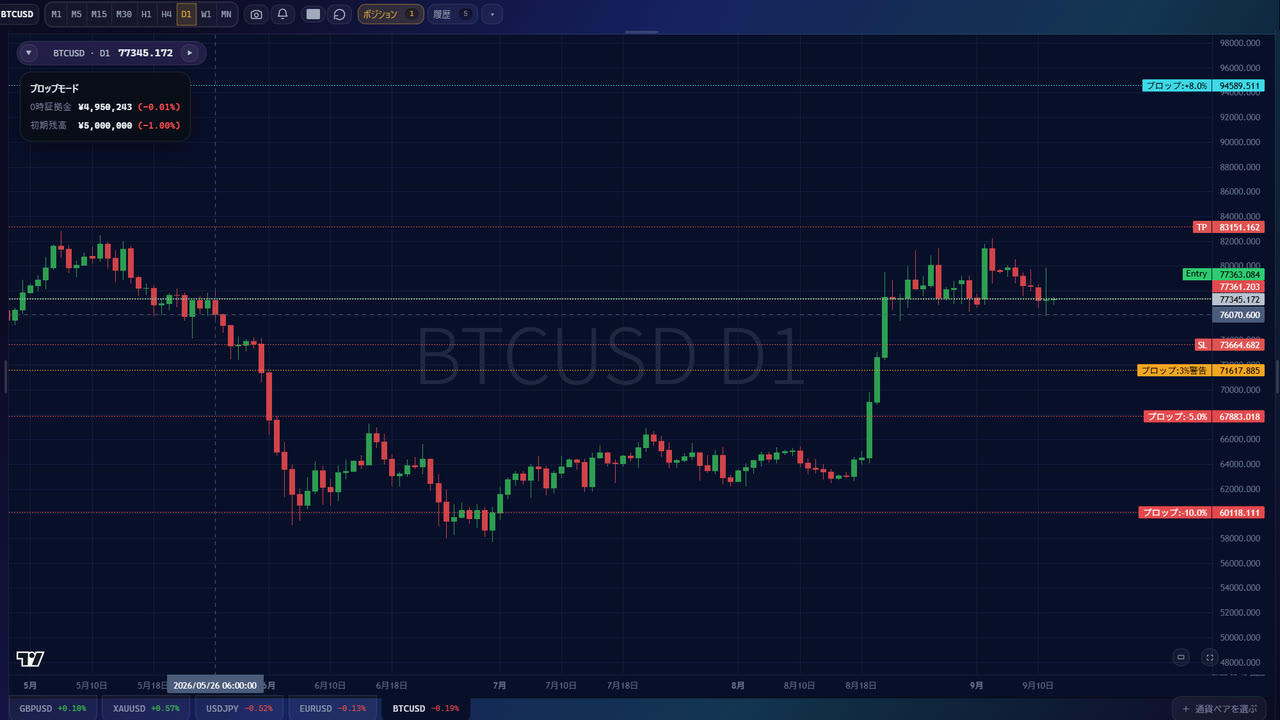
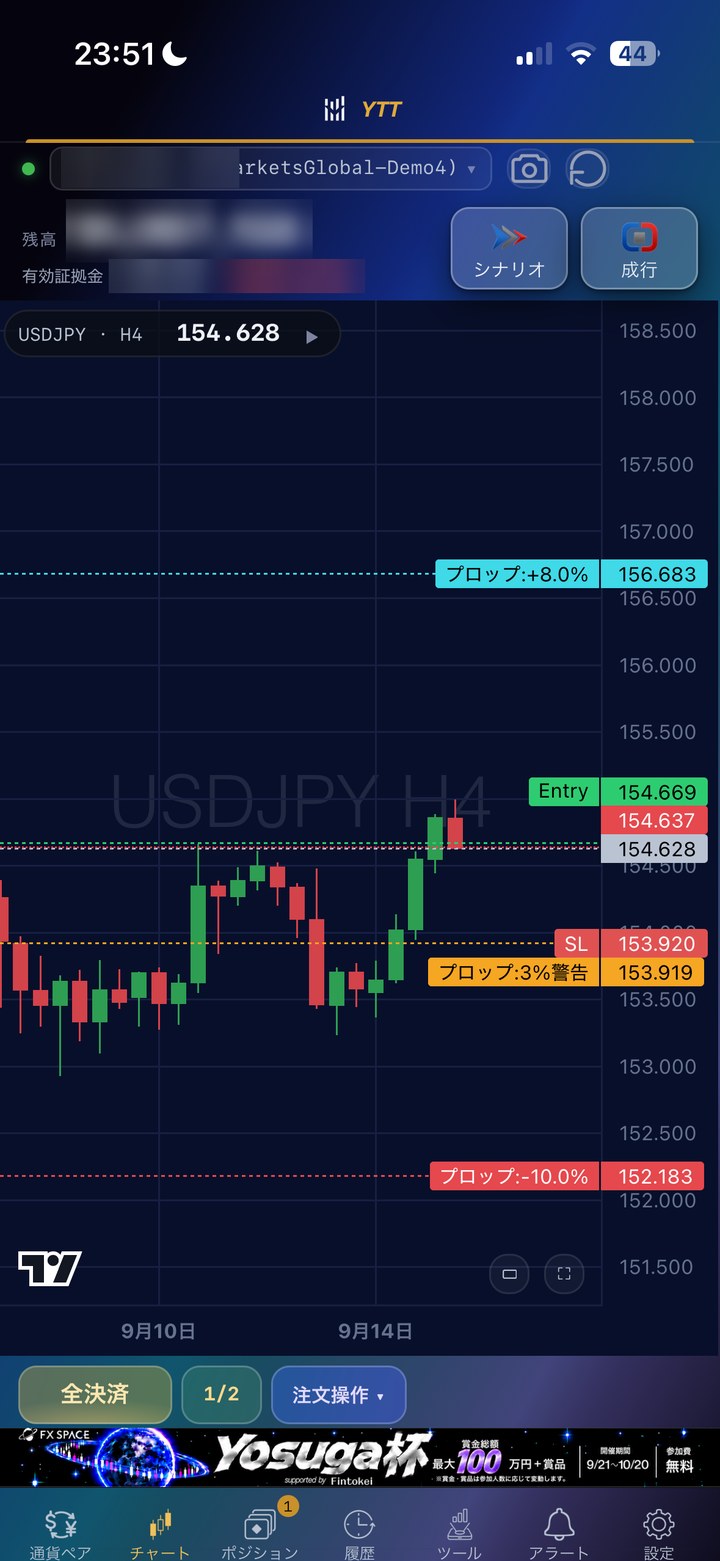
PCの画面:プロップモードのライン
スマホの画面:プロップモードのライン
PCとスマホの画面 タップで拡大
使い方
  1. 右下の歯車(スマホは下のメニューの「設定」)を押し、「一般」の「プロップモード」を開く
  2. 「プロップモード(初期残高)」にチェックを入れ、プランの初期資金を入れる
  3. 失格ラインなどの数値を、自分のプランのルールに合わせる
ポイント
  • ラインは、ポジションを持つと出ます
  • 出るのは「プロップ:+8.0%」(合格)「プロップ:3%警告」「プロップ:-5.0%」(1日の上限)「プロップ:-10.0%」(全体の上限)
  • SLが1日の損失の上限より遠くに置かれないよう、自動で動きます(強制SL移動)
もっとくわしく
項目最初の値どうなるか
失格ライン(初期残高比)10%全体の損失の上限。ここまで下がると失格
失格ライン(0時証拠金比)5%1日の損失の上限。その日の0時の有効証拠金から計算
合格ライン(初期残高比)8%合格の目標
強制SL移動(0時証拠金比)4.5%SLがこれより遠くに置かれないように動かす
合格時強制利確(初期残高比)8.1%有効証拠金がここまで来ると、自動で全決済
3%警告ライン3%同時に持っているポジションの損失がここまで来ると、警告が出る(決済はしない)
0時リセット基準Fintokei(日本時間9時)1日の区切りの時刻。Fintokei(日本時間9時)・Fundora(日本時間6時/7時)・カスタム(時刻を指定)から選ぶ
0時有効証拠金(手動上書き)—1日の損失の計算に使う金額を、手で入れる
ご注意

数値は、自分のプランに合わせてくださいルールはプロップファームやプランによって違います。

仮想残高モード

プロップモード中に、「失格になるまでに使える金額」を残高とみなして、ロットを計算する機能です。負けが続くとロットが自動で小さくなるので、失格しにくくなります。

タップで拡大
使い方
  1. プロップモードをオンにする
  2. 右下の歯車(スマホは下のメニューの「設定」)を押し、「一般」の「プロップモード」の「仮想残高モード」にチェックを入れる
ポイント
  • オンにすると、右上の残高が「仮想残高」の表示に変わります
  • スマホでも、PCと同じ見た目です
  • 例:初期残高5,000万円(失格ライン10%)で、いまの残高が4,900万円なら、500万円+(−100万円)=400万円を残高としてロットを計算します
もっとくわしく

仮想残高は、「失格までに使える金額」に「これまでの損益」を足した金額です。初期残高5,000万円(失格ライン10%)で、いまの残高が4,900万円なら、次のようになります。

コピーモード(受信)

コピーを受け取る側の口座で使う機能です。コピー元の口座でWeb版YTTからエントリーすると、同じポジションがこの口座にも入ります。

タップで拡大
使い方
  1. 右下の歯車(スマホは下のメニューの「設定」)を押し、「一般」の「コピーモード」を開く
  2. 「コピーモード(受信)」にチェックを入れ、案内に従ってコピー元の口座を選ぶ
  3. 「コピー時のロット計算モード」を選ぶ(損失率固定/損失額固定/ロット残高固定)
ポイント
  • スマホでも、PCと同じ見た目です
  • コピーされるのは、コピー元でWeb版YTTからエントリーしたポジションだけです
  • オンにしてコピー元を確定した時点で、この口座の保有中のポジションはすべて決済され、予約(指値・逆指値)はすべて取り消されます
もっと見る(4)
  • コピーされるのは、新規エントリー(成行と、約定した指値・逆指値)、全決済・部分決済、SL・TPの変更です。追加ポジは、この口座のロットにコピー元と同じ倍率をかけて入ります
  • この口座でポジションを手で決済すると、そのポジションはそれ以降コピーされません
  • コピー元のエントリーから「許容遅延時間」(最初は5.0秒)より時間がたっていたら、そのエントリーはコピーされません
  • コピー元の口座で、登録などの準備はいりません(同じDiscordのログインのほかの口座から選ぶだけです)
もっとくわしく

設定の画面では、上の「コピーモード(受信)」でコピー元の口座を選び、下の「コピー時のロット計算モード」で、自分の口座でのロットの決め方を選びます。コピー中のルールは、その下の表のとおりです。

設定方法設定 → コピーモード(受信)をオンコピー元の口座設定画面が出るので、案内に従って設定。「コピー時のロット計算モード」も確認
新規エントリーコピー以外はできない
TP / SL の移動できない
コピーされるWeb版YTTからのエントリーのみコピー元が他の方法で建てたポジションはコピーされません
ロットロット計算モードに従う損失率固定・損失額固定のときは、SLが無いポジションはコピーされません
TP / SL同じ幅でコピー約定価格の差を吸収するため、コピー元と同じTP/SL幅になるように設定されます
オンにした後Web版の画面は閉じてOK連携ツールを入れた取引ツールは起動したままにしてください
見た目

画面の見た目を変える

損益非表示

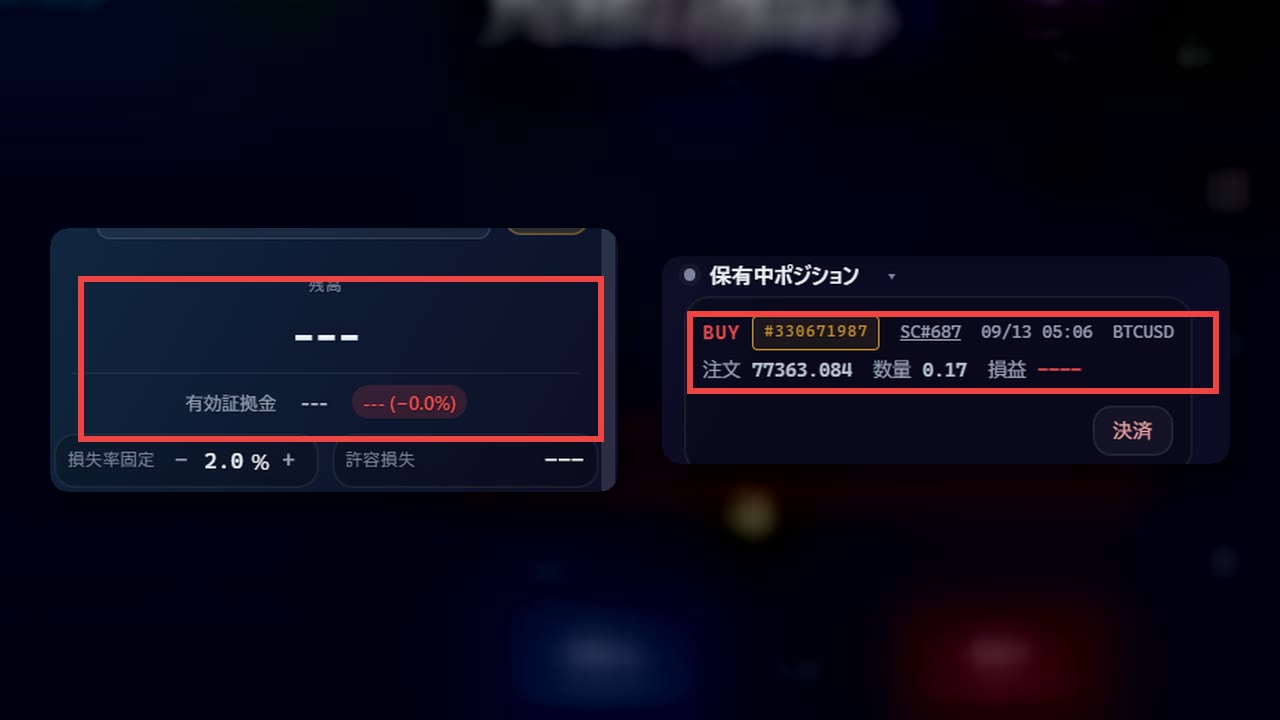
画面の金額を隠す機能です。金額が大きくなると、あせっていつもと違うトレードをしてしまうことがあります。そんなときに、金額を気にせずトレードするための機能です。

PCの画面:損益非表示をオンにしたとき
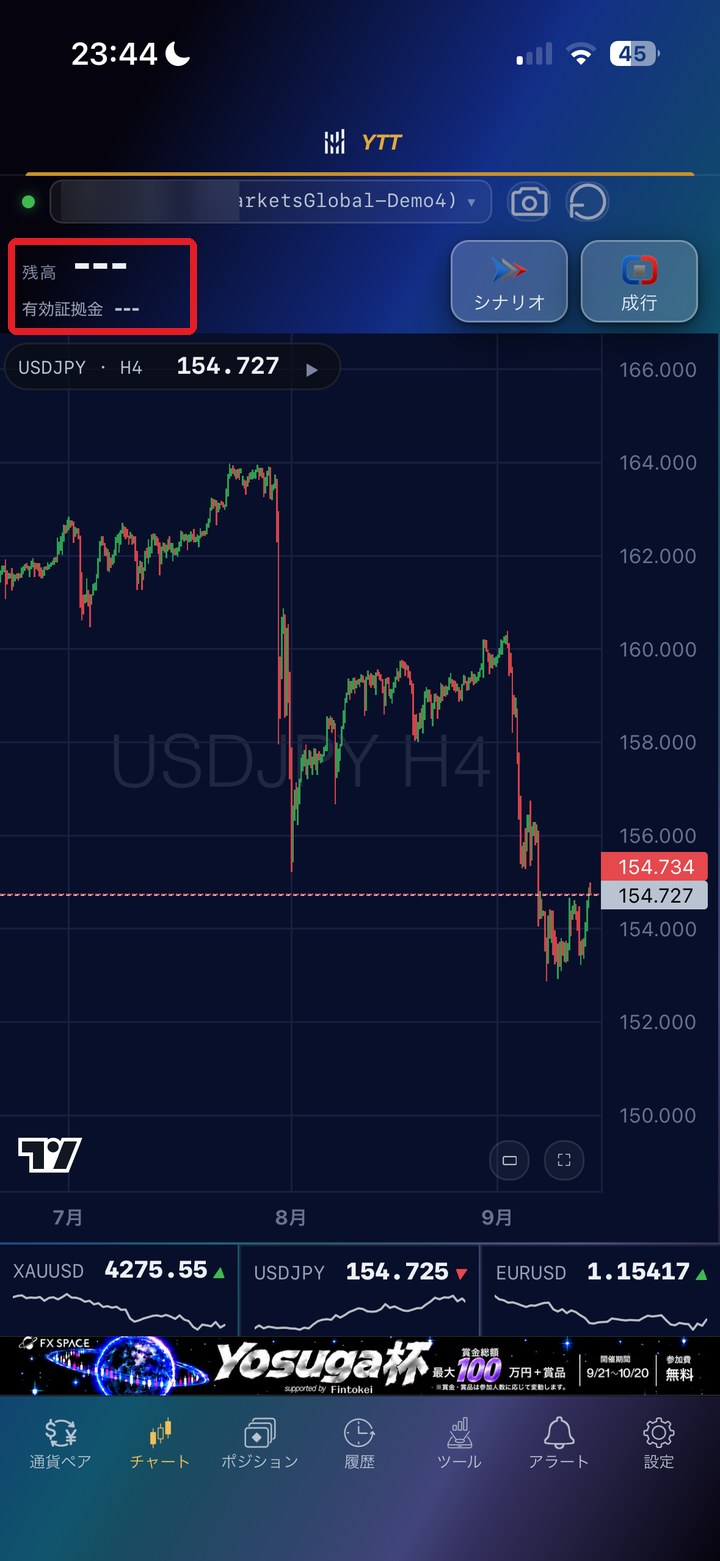
スマホの画面:損益非表示をオンにしたとき
PCとスマホの画面 タップで拡大
くわしく
  • 右下の歯車(スマホは下のメニューの「設定」)を押し、「一般」の「表示」 でオンにします
  • オンにすると、残高・有効証拠金・許容損失が「— — —」になります
  • 持っているポジションの損益も「----」になります(決済するまで、勝っているか負けているかは分かりません)
もっと見る(2)
  • PCの画像は、左が残高と有効証拠金、右が保有中ポジションの損益です
  • PCは、最初から「お気に入り」(★)に入っているので、右のパネルからすぐ切り替えられます

残高にボーナスを含めて表示

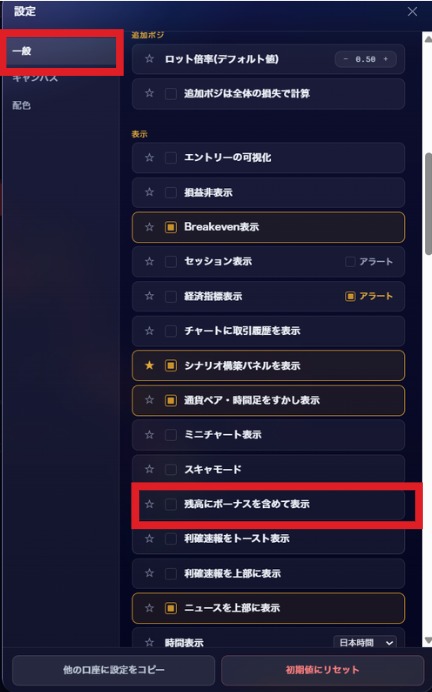
設定の「一般」の「表示」。「残高にボーナスを含めて表示」を赤い枠で囲んだもの
PCの設定画面(スマホでも同じ見え方です) タップで拡大

口座のボーナスを、残高に含めて表示する設定です。

くわしく
  • 右下の歯車(スマホは下のメニューの「設定」)を押し、「一般」の「表示」 でオンにします
  • この設定で変わるのは表示だけです
もっと見る(1)

アップデート予定 ロットの計算にボーナスを含めるかどうかの設定が、連携ツール(EA)からWeb版YTTの設定に移ります

配色

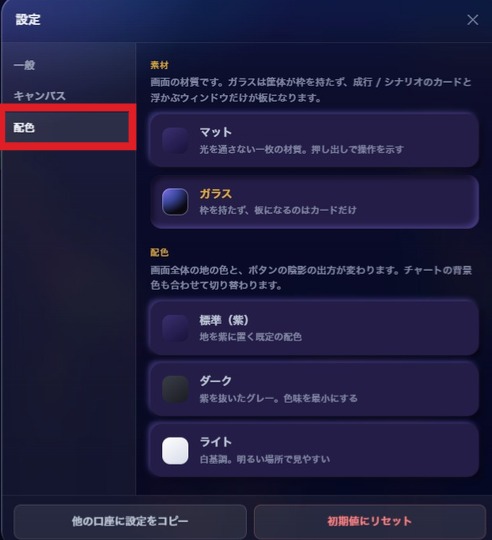
設定の「配色」タブ:素材(マット・ガラス)と配色(標準(紫)・ダーク・ライト)
PCの設定画面(スマホでも同じ見え方です) タップで拡大

画面全体の色と質感を、好みに合わせて変えられる設定です。

使い方
  1. 右下の歯車(スマホは「設定」)を押し、「配色」のタブを開く
  2. 「素材」と「配色」を選ぶ
ポイント
  • 素材:マット(枠のない一枚板の質感)/ガラス(カードや浮いているパネルだけが質感を持つ)
  • 配色:標準(紫)/ダーク(グレー)/ライト(白が基調で、明るい場所で見やすい)
  • 配色を変えると、チャートの色も一緒に変わります(キャンバスで自分で変えた色は、そのまま残ります)
もっと見る(1)

アップデート予定 配色の種類が増えます

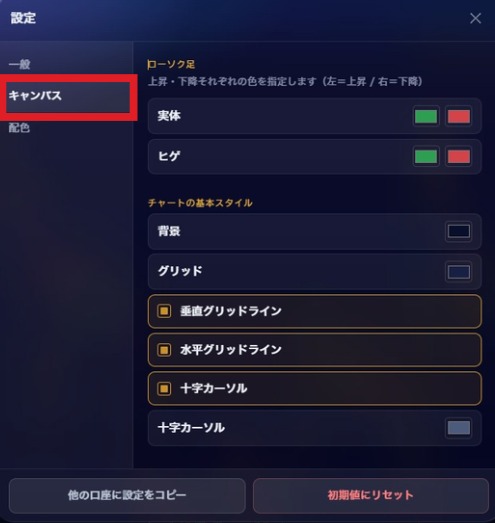
キャンバス(チャートの色)

設定の「キャンバス」タブ:ローソク足の色、背景・グリッドの色、グリッドライン・十字カーソルの表示
PCの設定画面(スマホでも同じ見え方です) タップで拡大

ローソク足やチャートの背景の色など、チャートの見た目を細かく変えられる設定です。

くわしく
  • 右下の歯車(スマホは「設定」)→「キャンバス」のタブで変えます
  • ローソク足(上昇・下降)、背景、グリッド、十字カーソルの色を選べます
  • 「期間区切りライン」をオンにすると、日の区切り(0時)に縦の線が出ます(日足・週足・月足では出ません)
設定画面

設定画面の使い方

設定を開く

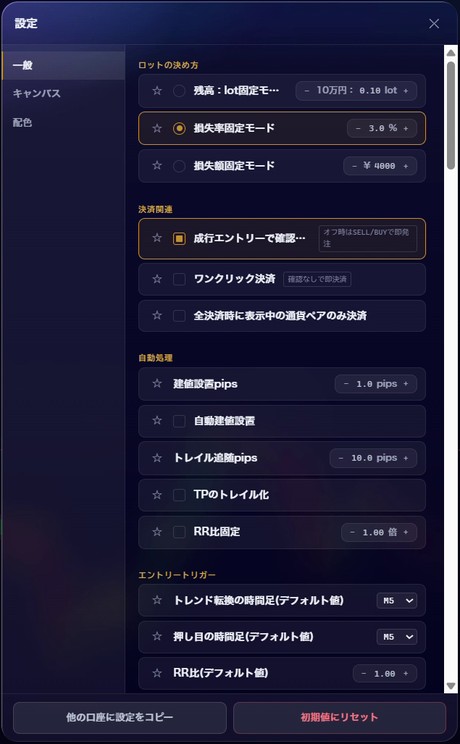
設定画面:左に「一般」「キャンバス」「配色」のタブ、右に設定の項目、いちばん下に「他の口座に設定をコピー」と「初期値にリセット」のボタン
PCの設定画面 タップで拡大

Web版YTTの細かい設定を変える画面です。「一般」「キャンバス」「配色」の3つのタブがあります。

使い方
  1. PCは右下の歯車、スマホは下のメニューの「設定」を押す
  2. タブを選んで、項目を変える
ポイント

PCとスマホで共通のもの・別々のもの

Web版YTTは、PCとスマホの両方で使えます。PCとスマホで共通になるものと、端末ごとに別々のものがあります。

ものPCとスマホくわしく
お気に入りの通貨ペア(★)共通同じDiscordのアカウントなら、口座を切り替えても同じです
ミニチャートの通貨ペア共通スマホには、PCの上から3つが出ます
設定(一般・キャンバス・配色)共通(口座ごと)口座ごとに残ります。同じ口座なら、PCで変えた設定がスマホにも入ります
通知の履歴共通(口座ごと)口座ごとに残ります
いま使っている口座別々PCで口座を切り替えても、スマホは元の口座のままです
最後に使ったロット数・パネルを動かした位置など別々その端末だけに残ります
くわしく
  • スマホで口座が変わらないときは:PCとスマホは、それぞれ別に口座を選びます。スマホでも口座番号を押して、使う口座を選んでください(口座を切り替える)
  • ほかの口座にも同じ設定を使いたいときは、他の口座に設定をコピーを使います

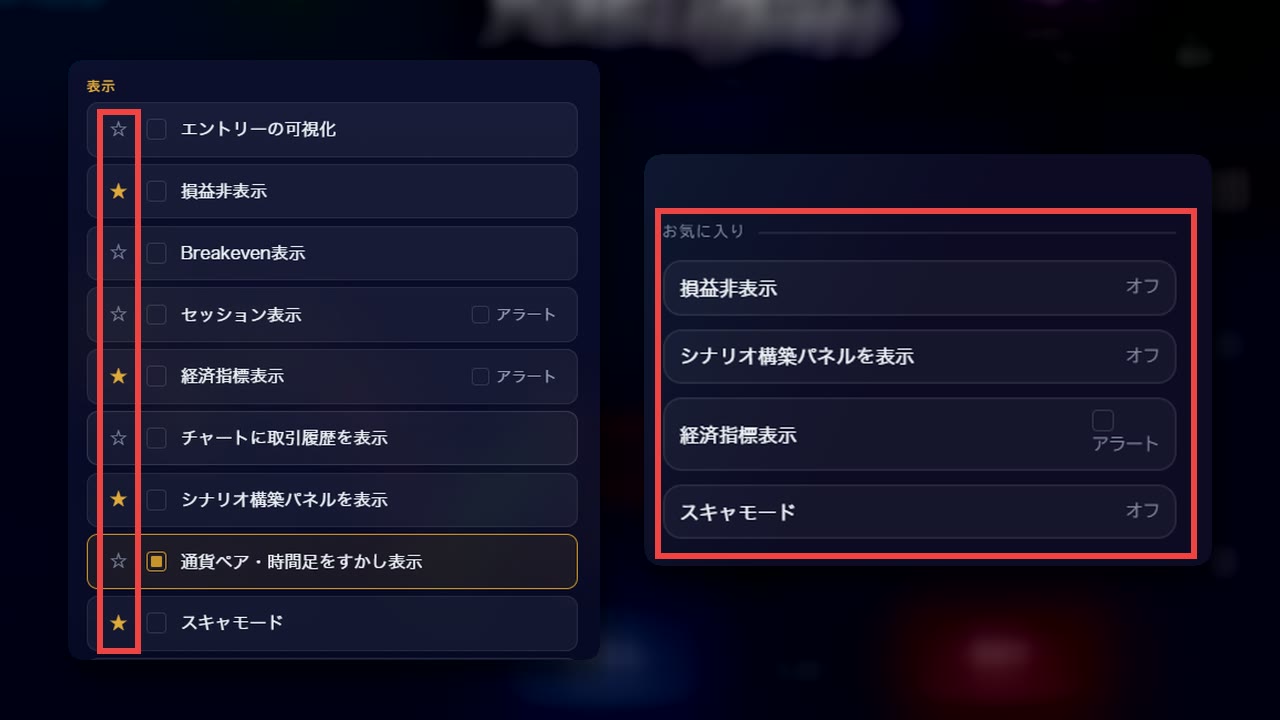
お気に入り(☆)

よく使う設定を、右のパネルからすぐにオン・オフできるようにする機能です。

PCの画面:お気に入り
PCの画面(左:設定の☆ 右:右のパネルの「お気に入り」) タップで拡大
使い方
  1. 設定画面で、項目の左の☆を押す(黄色の★になります)
  2. 右のパネルのいちばん下の「お気に入り」に、その項目が並ぶ
ポイント
  • 右のパネルから、設定画面を開かずにオン・オフできます

他の口座に設定をコピー

いまの口座の設定を、ほかの口座にもまとめてコピーする機能です。複数の口座を使っている人に便利です。

タップで拡大
使い方
  1. 右下の歯車(スマホは下のメニューの「設定」)を押し、いちばん下の「他の口座に設定をコピー」を押す
  2. コピー先の口座を選んで、「確定」を押す
  3. 「設定をコピーしますか?」と出たら、「実行」を押す
ポイント
  • ロットの決め方(ロット計算モード)や、コピーモードの設定も、いっしょにコピーされます
  • コピー先の口座にもともと入っていた設定は、上書きされます
  • スマホも、設定画面のいちばん下に同じボタンがあります

初期値にリセット

設定をすべて、最初の状態に戻す機能です。

タップで拡大
使い方
  1. 右下の歯車(スマホは下のメニューの「設定」)を押し、いちばん下の「初期値にリセット」を押す
  2. 「初期値にリセットしますか?」と出たら、「実行」を押す
ポイント
  • この口座の設定が、すべて最初の値に戻ります。元に戻すことはできません
  • リセットすると、ページが自動で読み込み直されます
  • スマホも、設定画面のいちばん下に同じボタンがあります
困ったときは

分からないことがあったら

使い方の質問はAIが24時間回答。
解決しないときは、YTT開発のエンジニアが対応します。

YTT AIサポート

導入・使い方の疑問に24時間いつでも回答。まずはここで解決できます。

Discordで開く →

YTTサポート

YTT開発のエンジニアが直接返信対応します。技術的な質問はこちら。

Discordで開く →

導入でつまずいたときは、導入方法ページの「よくある質問」も見てください。
機能の要望も、YTTサポートで受け付けています。