Web版YTT 使い方

シナリオ・予約注文

最終更新:2026年9月18日 17:00

※ Web版YTTはアップデートが続いているため、実際の画面と違うことがあります。

「こう動いたら、こうする」を先に決めておく機能です。
チャートを見ていない時間も、決めたとおりに注文できます。

シナリオを描く

シナリオ構築

シナリオ構築

エントリーする前に、「このあと相場はこう動くだろう」という値動きの道筋(シナリオ)を、チャートに描く機能です。エントリー・利確・損切りの位置も一緒に置くと、そのトレードのRR比(利益と損失の比率)が分かります。トレードの計画を目に見える形にできるので、安定したトレードの基本になります。

PCとスマホの動画 タップで拡大
使い方
  1. 右下の歯車(スマホは下のメニューの「設定」)を押し、「一般」の「シナリオ構築パネルを表示」をオンにする
  2. 右のパネルの「シナリオ構築」を押す
  3. チャートをクリックして、値動きの道筋を描く(クリックで折り返し、ダブルクリックで終点)
  4. 続けてクリックで、想定エントリー → 想定利確 → 想定損切りの位置を置く
ポイント
  • 描き終わると、RR比などが表示されます
  • 線やアイコンは、ダブルクリックで選ぶと動かせます
  • 「非表示」で一時的に隠し、「全削除」でまとめて消せます
もっと見る(2)
  • PCは、キーボードの Shift+S でも、シナリオ構築のパネルを出せます
  • 見立てを描くだけの機能で、注文とはつながっていません。実際に注文するのは「ロングシナリオ・ショートシナリオ」です
シナリオで注文

シナリオで注文する

シナリオ(TP/SL)

エントリーと同時に、利確(TP)と損切り(SL)を置ける機能です。先にTPとSLの線を置いてから注文するので、RR比(利益と損失の比率)を確かめてからエントリーできます。

PCとスマホの動画 タップで拡大
使い方
  1. 「ロングシナリオ」(買い)か「ショートシナリオ」(売り)を押す
  2. チャートに出たTPとSLの線を、ドラッグして好きな位置に動かす
  3. RR比が1以上なのを確かめて、エントリーする(または予約にする)
ポイント
  • 損失率固定モードなら、SLに届いたときの損失が決めた割合になるように、ロットが自動で決まります
  • 線を置いただけでは発注されません(「構築中」の状態)
  • PCは、キーボードの Shift+X で、出したシナリオを削除できます
もっと見る(1)

アップデート予定 「削除」のボタンが上の方に移り、エントリーのボタンと離れます(押しまちがい防止)

予約注文

「この価格まで来たらエントリーしたい」というときに、注文を予約しておける機能です。チャートを見ていなくても、決めた価格に来たら自動でエントリーします。

PCとスマホの動画 タップで拡大
使い方
  1. シナリオ(TP/SL)を組む
  2. シナリオの中の「予約(今すぐではなく、別の値で入りたいとき)」をオンにする
  3. チャートの緑の線を、エントリーしたい価格まで動かし、予約のボタンを押す
ポイント
  • 予約中の注文は、PCは右のパネルの「待機中のシナリオ」、スマホは下のメニューの「ポジション」で確認・取り消しできます
  • チャート上では、構築中は破線、予約中は実線で表示されます
  • 取引ツール(MT4 / MT5 / cTrader)とPCが動いている間だけ働きます(cTrader Cloud版を除く)
もっと見る(1)
  • 予約とエントリートリガーは、同時には使えません(片方をオンにすると、もう片方はオフになります)
エントリーの条件

条件をつけてエントリー

エントリートリガー

予約注文に「条件」をつける機能です。ラインに触れたらすぐに入るのではなく、「トレンドが転換したら」「押し目が来たら」「RR比がよくなったら」といった条件がそろったときだけエントリーします。

PCとスマホの動画 タップで拡大
使い方
  1. 「ロングシナリオ」か「ショートシナリオ」を押して、TPとSLの位置を決める
  2. シナリオの中の「エントリートリガー」を開く(スマホは「トリガー」)
  3. 使う条件をオンにする(判断に使う時間足も選べる)
  4. 「エントリートリガーで SELL 待機」(買いなら BUY)を押す
ポイント
  • 待機を始めると「待機中のシナリオ」に入り、条件がそろったところで成行でエントリーします
  • トレンド転換で注文:決めた時間足(最初はM5)で、トレンドが転換したらエントリー
  • 押し目で注文:押し目(いったん戻ったところ)のタイミングでエントリー
もっと見る(3)
  • RR比成立で注文:RR比が決めた数値(最初は1.00)以上になったらエントリー
  • 「トレンド転換」と「押し目」は、どちらか1つだけ使えます。「RR比成立」は、どちらとも組み合わせられます
  • エントリートリガーをオンにすると、予約はオフになります
もっとくわしく

「トレンド転換+RR比」「押し目+RR比」のように、2つを組み合わせることもできます。時間足やRR比の最初の値は、右下の歯車(スマホは下のメニューの「設定」)を押し、「一般」の「エントリートリガー」 で変えられます。

条件付け
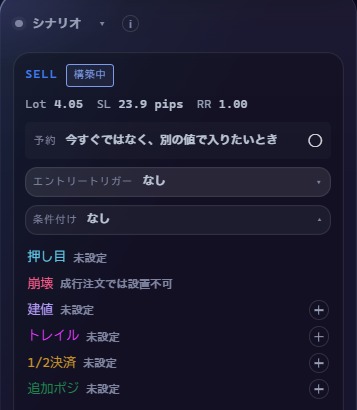
エントリーの前後の決まりごと

条件付け

シナリオの「条件付け」を開いたところ。押し目・崩壊・建値・トレイル・1/2決済・追加ポジが並ぶ
シナリオの「条件付け」を開いたところ(スマホでも同じ見え方です) タップで拡大

シナリオに、エントリーの前やエントリーしたあとの「決まりごと」を追加する機能です。追加した決まりごとはチャートに線で表示され、価格がその線まで来ると、決めておいた動き(ポジションの追加、建値への移動など)を自動で行います。

使い方
  1. 「ロングシナリオ」か「ショートシナリオ」を押して、TPとSLの位置を決める
  2. シナリオの中の「条件付け」を開く
  3. 使いたい項目の + を押す
  4. チャートに出た線を動かして、位置を決める
ポイント
  • 押し目:いったん押し目の線まで来てから、予約の価格でエントリーする(予約のときだけ)
  • 崩壊:予約中に、この価格まで来たらシナリオを取りやめる
  • 建値:この価格まで来たら、SLを建値に動かす
もっと見る(3)
  • トレイル:この価格まで来たら、SLが利益の方向についていく
  • 1/2決済:この価格まで来たら、半分だけ決済する
  • 追加ポジ:この価格まで来たら、ポジションを追加する

追加ポジ

エントリーしたあと、決めた価格まで来たら、ポジションを買い増し(売り増し)する機能です。追加するロットは、最初のポジションに対する倍率で決めます。

PCとスマホの動画 タップで拡大
使い方
  1. シナリオを組み、「条件付け」を開く
  2. 「追加ポジ」の + を押す
  3. チャートに出た「追加ポジ」の線を、追加したい価格まで動かす
  4. エントリーする(予約でも使えます)
ポイント
  • 1本ごとに「×0.50」のように、最初のロットに対する倍率がつきます(0.50なら半分)。倍率は、チャートに出た「追加ポジ」の線の左の数字で1本ずつ変えられます(最初の値は設定で変えられます)
  • + を押すたびに線が増えます。いらない線は × で消せます
  • エントリーすると線は「追加ポジ#番号」になり、価格が来たら自動で追加されます
もっと見る(1)
  • 追加ポジの線は、5本まで置けます
もっとくわしく

倍率の最初の値は、右下の歯車(スマホは下のメニューの「設定」)を押し、「一般」の「追加ポジ」 で変えられます。
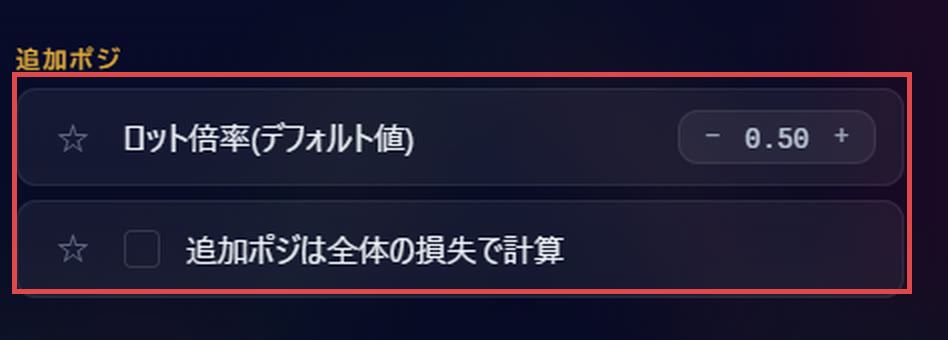
設定の「追加ポジ」:ロット倍率(デフォルト値)と、追加ポジは全体の損失で計算

「追加ポジは全体の損失で計算」をオンにすると、ロットを通貨ペアごとではなく、全体の損失の合計をもとに計算します(最初はオフ)。

押し目

旧YTTの「成立条件ライン(成立要件)」にあたる、水色の線です。「いったんこの価格まで来てから」という条件をつけられます。価格が押し目の線に来たあと、予約の線(緑の線)まで戻ってきたところでエントリーします。押し目(上がっている途中の一時的な下げ)や戻り(下がっている途中の一時的な上げ)を待ってから入りたいときに使います。

PCとスマホの動画 タップで拡大
使い方
  1. 「ロングシナリオ」か「ショートシナリオ」を押して、TPとSLの位置を決める
  2. 「予約」をオンにする(または「エントリートリガー」を設定する)
  3. 「条件付け」を開き、「押し目」の + を押す
  4. チャートに出た「押し目1」の線を動かして、「ここで SELL を予約」(買いなら BUY)を押す
ポイント
  • 押し目は、「予約」か「エントリートリガー」を設定すると置けるようになります(どちらも設定していないと「未設定」のままで + が出ません)
  • 予約すると「待機中のシナリオ」に入り、「押し目 0/1」のように表示されます
  • 押し目の + を押すたびに線が1本ずつ増え、3本(押し目1・押し目2・押し目3)まで置けます
もっと見る(3)
  • 旧YTTの「成立条件ライン(成立要件)」は、この押し目(水色の線)です
  • 押し目を置くと、押し目1から順番にすべての線に届いてからエントリーします
  • 見張りはサーバーで行うので、Web版YTTの画面を閉じていても続きます

崩壊

予約中のシナリオに、「この価格まで来たら、シナリオを取りやめる」という線を置く機能です。相場が思っていたのと違う方向に動いたとき、エントリーする前に自動で予約を取り消せます。

PCとスマホの動画 タップで拡大
使い方
  1. 「ショートシナリオ」か「ロングシナリオ」を押して、TPとSLの位置を決める(スマホは右上の「シナリオ」から)
  2. 「予約」をオンにして、緑の線をエントリーしたい価格まで動かす
  3. 「条件付け」を開き、「崩壊」の + を押す
  4. チャートに出た崩壊の線を、やめたい価格まで動かす
ポイント
  • + を1回押すと、上と下に1本ずつ出ます(「条件付け」は「崩壊2」と表示されます)
  • 線はいらなければ、チップの × か、チャートの線の × で消せます
  • 「成行注文では設置不可」と出るとおり、予約(今すぐではなく、別の値で入る)のときに使います
もっと見る(3)
  • 旧YTTの「シナリオ崩壊」と同じ考え方です
  • 価格が崩壊の線に来ると、まだエントリーしていない予約が取り消されます

アップデート予定 取り消されたときに通知が届くようになります

建値

エントリーしたあと、価格がこの線まで来たら、損切り(SL)を自動で建値(損益がほぼ0になる価格)に動かす機能です。ある程度利益が出たところで、負けないトレードにしておけます。

PCとスマホの動画 タップで拡大
使い方
  1. 「条件付け」の「建値」の + を押す
  2. チャートに出た線を、建値にしたい価格まで動かす
  3. 「ここで SELL」(買いなら BUY)を押してエントリーする。線はそのまま残ります
ポイント
  • + を1回押すと、上と下に1本ずつ出ます(どちらから来ても建値にできます)
  • 「自動建値設置」(ポジションが2つ以上になったら建値へ)とは別に、「この価格まで来たら」を自分で決められます
  • 建値からどれだけ利益側にSLを置くかは、設定の「建値設置pips」(最初は1.0pips)
もっと見る(2)
  • 価格が線に来ると、SLが建値(+「建値設置pips」ぶん利益側)に移ります。移ったときは、通知が届きます(届き先は口座の種類で決まります。スマホに通知を届ける設定)
  • PCは、保有中のポジションを選んだ状態でキーボードの Q を押しても、建値の線を置けます

トレイル

エントリーしたあと、価格がこの線まで来たら、トレイル(利益の方向に、損切りが一定の幅でついていく動き)を始める機能です。利益をできるだけ伸ばしたいときに使います。

PCとスマホの動画 タップで拡大
使い方
  1. 「条件付け」の「トレイル」の + を押す
  2. チャートに出た線を、トレイルを始めたい価格まで動かす
  3. 「ここで SELL」(買いなら BUY)を押してエントリーする。線はそのまま残ります
ポイント
  • 線は1本です(建値や崩壊のように上下2本にはなりません)
  • ついていく幅は、設定の「トレイル追随pips」(最初は10pips)
  • TPの位置から始めたいときは、設定の「TPのトレイル化」も使えます
もっと見る(2)
  • 価格が線に来ると、そこから「トレイル追随pips」の幅で、SLが価格についていきます。トレイルが始まったときは、通知が届きます(届き先は口座の種類で決まります。スマホに通知を届ける設定)
  • PCは、保有中のポジションを選んだ状態でキーボードの W を押しても、トレイルの線を置けます

1/2決済

エントリーしたあと、価格がこの線まで来たら、ポジションの半分を自動で決済する機能です。利益の一部を先に確定させて、残りで利益を伸ばせます。

PCとスマホの動画 タップで拡大
使い方
  1. 「条件付け」の「1/2決済」の + を押す
  2. チャートに出た線を、半分決済したい価格まで動かす
  3. 「ここで SELL」(買いなら BUY)を押してエントリーする。線はそのまま残ります
ポイント
  • 線は1本です
  • 価格が線に来ると、ポジションのロットの半分が決済されます。決済されたときは、通知が届きます(届き先は口座の種類で決まります。スマホに通知を届ける設定)
エントリーしたあと

持っているポジションの操作

注文操作

エントリーしたあとのポジションに、あとから決済のしかたを追加できる機能です。条件付けを入れずにエントリーしたときも、ここから追加できます。

PCとスマホの動画 タップで拡大
使い方
  1. エントリーして、ポジションを持つ
  2. 「注文操作」を開く(PCは右のパネル、スマホはチャートの下)
  3. 「トレイルライン」「建値設置」「1/2決済」から、使いたいものをオンにする
  4. チャートに出た線を、置きたい価格まで動かす
ポイント
  • ポジションを持っているときに使う機能です(動画は、エントリーするところから始まります)
  • オンにすると「設置済み」と出て、チャートに線が出ます(条件付けと同じ線です)。価格が線に来て、SLが動いたり半分決済されたりすると、通知が届きます
  • チャートに「〇〇 注文操作ライン」の小さな画面が出るので、そこで価格を打ち直して「変更を確定」もできます
もっと見る(1)
  • 決済ラインを一括で動かす:TPとSLをまとめて移動できます
ご注意

取引ツールとPCが動いている間だけ働きますシナリオや予約注文は、連携ツールを入れた取引ツールとPCが止まると動きません(cTrader Cloud版は、PCを閉じても動きます)。

困ったときは

分からないことがあったら

使い方の質問はAIが24時間回答。
解決しないときは、YTT開発のエンジニアが対応します。

YTT AIサポート

導入・使い方の疑問に24時間いつでも回答。まずはここで解決できます。

Discordで開く →

YTTサポート

YTT開発のエンジニアが直接返信対応します。技術的な質問はこちら。

Discordで開く →

導入でつまずいたときは、導入方法ページの「よくある質問」も見てください。
機能の要望も、YTTサポートで受け付けています。